
Содержание
Прошивка роутера Ростелеком — программное обеспечение, которое устанавливается в устройстве и обеспечивает нормальное функционирование. Производитель периодически исправляет ошибки и выпускает новые версии ПО. Задача пользователя в том, чтобы обновлять софт автоматически (через меню) или вручную. Ниже рассмотрим, как происходит обновление прошивки роутера Ростелеком, в чем особенности каждого из способов, и можно ли запрограммировать устройство под другого оператора.
Обновление прошивки
Перед тем как обновить прошивку роутера Ростелеком, разберитесь с принципами выполнения работы. В распоряжении пользователей оборудования два варианта — установка нового ПО в автоматическом режиме (через меню маршрутизатора) или загрузка ПО вручную с помощью компьютера или ноутбука. Ниже рассмотрим каждый из способов подробнее.
Автоматически
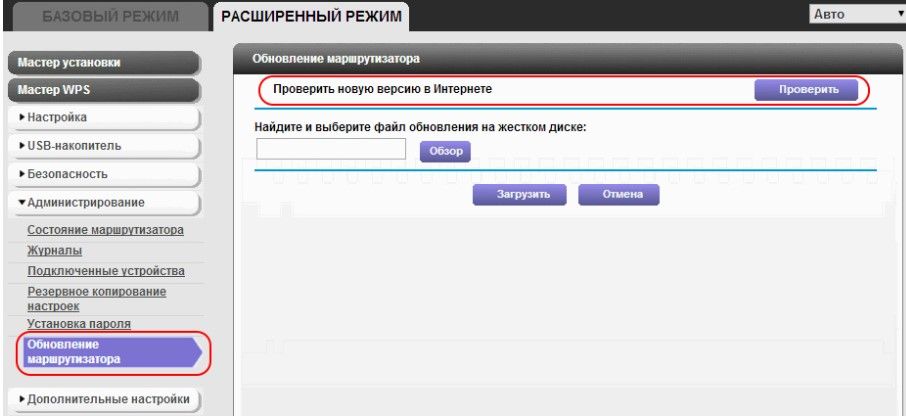
Самый простой путь — автоматическая прошивка модема Ростелеком. Для решения задачи потребуется сам роутер, поддержка такой функции и наличие стабильного Интернета. Алгоритм действий такой:
- Войдите в конфигуратор Ростелеком.
- Найдите строку Базовая версия и Обновление.
- Обратите внимание на список доступного ПО (если оно предусмотрено).
- Жмите на новую версию.
- Изучите информацию о ней и кликните на кнопку Обновить.
Теперь дождитесь загрузки ПО и перезапуска маршрутизатора.
Вручную
Многие спрашивают, как прошить Вай Фай роутер Ростелеком самостоятельно, если ручное обновление не сработало. В таком случае можно загрузить ПО через ПК или ноутбук. Общий алгоритм действий имеет такой вид:
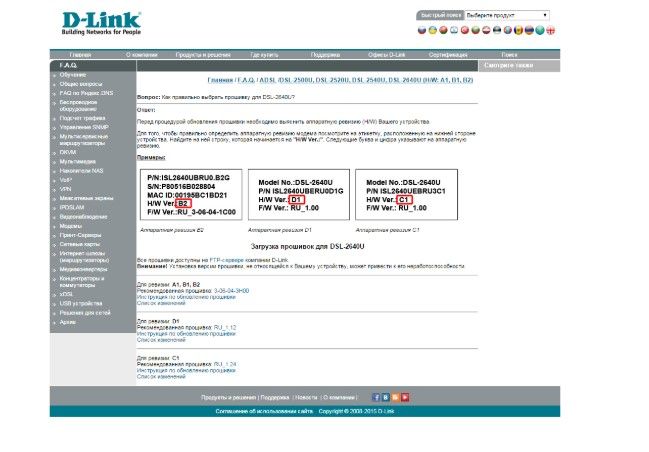
- Загрузите последнюю версию ПО. Перед тем как прошить модем Ростелеком, скачайте прошивку с официального сайта разработчика. Необходимые ссылки рассмотрим ниже.
- Убедитесь в подключении маршрутизатора к бытовой сети.
- Достаньте из разъема кабель поставщика WAN.
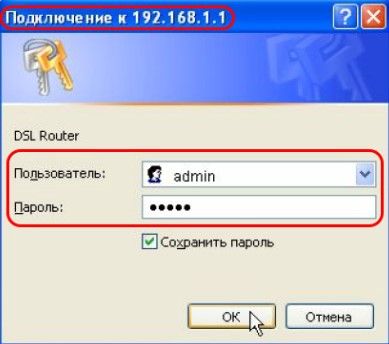
- Откройте веб-интерфейс устройства. Данные для входа должны быть на нижней части. Чаще всего необходимо ввести 192.168.1.1 или 192.168.0.1. В качестве логина и пароля дважды используется admin.
- Войдите в системные настройки. Название раздела может отличаться в зависимости от модели.
- Найдите пункт Обновление ПО.
- Кликните на кнопку Обзор и выберите на ПК прошивку.
- Жмите на кнопку Обновить.

Теперь дождитесь завершения процесса и перезапустите маршрутизатор. После выполнения этого шага останется настроить оборудование под своего провайдера.
Где скачивать прошивку
Один из главных вопросов, который необходимо решить до установки — где скачать прошивку для роутера Ростелеком. Здесь нужно ориентироваться на производителя. Рассмотрим основные варианты:
 Настройка роутера D-Link DIR 300 – пошаговая инструкция
- АСУС. Для поиска прошивки перейдите по ссылке asus.com/ru/support, после чего введите в поисковую строку название своего роутера. Далее перейдите в раздел Драйвера и утилиты, чтобы скачать нужную прошивку.
- Д-Линк. Перед тем как прошить роутер под Ростелеком D-Link, зайдите по ссылке ftp.dlink.ru/pub/. Там выберите и загрузите нужную версию.
- Зексел. Владельцам маршрутизаторов ZyXEL необходимо перейти на сайт zyxel.com/. Теперь выберите свой девай, перейдите в раздел Файлы и загрузки, а после найдите в Микропрограммах необходимый файл.
- ЗТЕ. Для получения информации можно зайти на сайт zte.ru и обратиться в службу поддержку с вопросом по своей модели.
- ТП-Линк. Чтобы скачать прошивку роутера Ростелеком TP-Link, перейдите по ссылке tp-link.com/ru, войдите в раздел Поддержка, а после введите название своего устройства. Далее найдите ПО в списке, загрузите и установите его.
- Линксис. Для обновления маршрутизаторов Linksys перейдите по ссылке linksys.com/ua/support, укажите модель модем и задайте поиск. После этого скачайте прошивку для роутера.
Теперь вы знаете, где найти ПО, необходимое для обновления программы.
Как перепрошить под другого оператора
Многие спрашивают, доступна ли прошивка роутера Ростелеком под всех операторов. Это реально, если следовать следующим шагам:
- сбросьте старые параметры;
- войдите в Управление устройством;
- введите новые данные под оператора.
Чтобы сбросить настройки, жмите на кнопку Reset, расположенную на задней части девайса. Для ее срабатывания клавишу необходимо нажать и удерживать в течение десяти секунд. После этого необходимо сделать следующие:
- Подключите роутер Ростелеком к ПК или ноутбуку через провода.
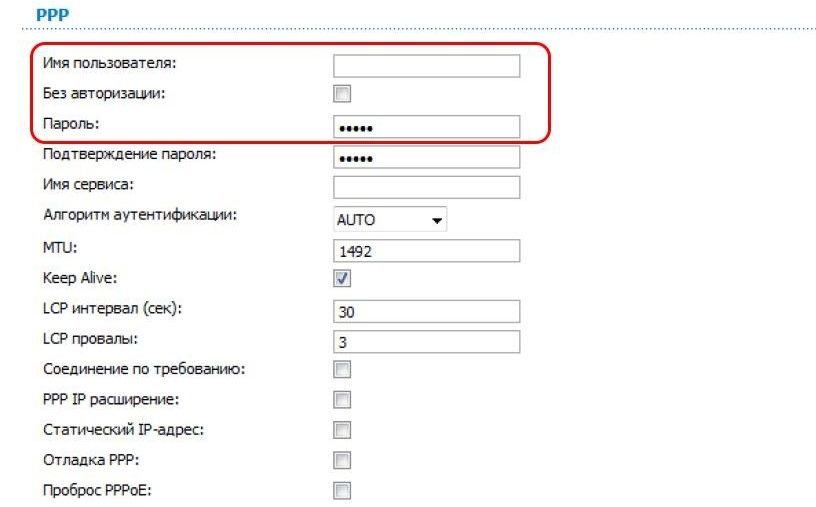
- Введите IP для входа, логин и пароль.
- Укажите тип соединения и базовую информацию для подключения.
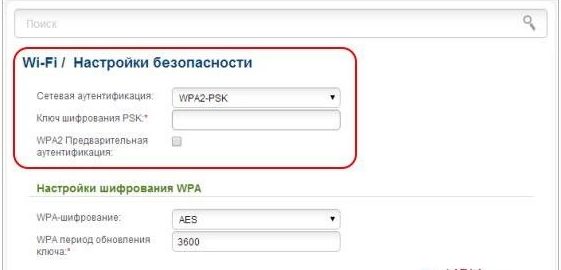
Инструкция, как прошить роутера Ростелекома под другого оператора, подразумевает прохождение рассмотренных выше шагов. Главное — ввести после сброса параметры под нового оператора.
Безопасно ли это
Выше мы рассмотрели, можно ли прошить роутера Ростелеком. Сделать это несложно, если выполнить автоматическое обновление или пройти шаги, необходимые для ручной установки. Единственный риск при выполнении работы — вероятность сбоя системы. Для таких случаев лучше использовать резервное копирование, позволяющее восстановить данные в случае неуспешной прошивки.
В зависимости от модели алгоритм действий может различаться. Рассмотрим на примере TP-Link:
 Настраиваем роутер D-Link Dir-300 для “Ростелекома”
- Войдите в роутер Ростелеком, который планируете перепрошить.
- На Панели управления найдите пункт Резервное копирование и восстановление.
- Кликните на пункт Резервное копирование, выберите файл и загрузите архив с файлом конфигурации.
- Сохраните данные.
Полученная информация остается в памяти ПК или ноутбука, что позволяет в дальнейшем восстановить данные.
Итоги
При наличии такой возможности начните с автоматической прошивки роутера Ростелеком. Как правило, опция предусмотрена в маршрутизаторе и может быть реализована в любой момент. Если принято решение по ручной настройке, будьте внимательны при загрузке официальной версии и следуйте инструкции.
Понравилась статья? Поделитесь с друзьями!
Ещё по теме
 Как перезагрузить роутер
 СИМ-карта для безлимитного интернета
 Как посмотреть подключенные услуги
 В частный дом
 Как перевести деньги на МТС и обратно
 Камеры видеонаблюденияzoofirma.ru
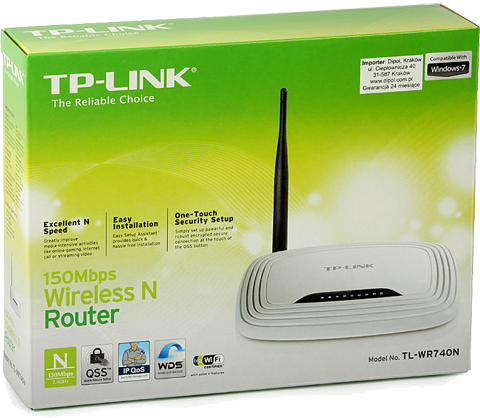 В этой статье я расскажу как прошить роутер TP-LINK, но поскольку админки всех роутеров этой фирмы очень похожи, то Вы сможете настроить по данной инструкции роутеры моделей: TL-WN841ND, TL-WN842ND, TL-WR741ND, TL-WR743N. Обновление прошивки роутера важный параметр в стабильной работе всей системы. Поскольку благодаря обновлениям удается исправить ошибки в коде, тем самым обеспечить более стабильную работу устройства, закрываются «дыры» в безопасности, и иногда добавляет новые функции устройству. Именно поэтому, при покупке какого либо девайса, первым делом рекомендую обновить прошивку.
Важно!!! Не следует обновлять прошивку роутера, подключаясь к WEB интерфейсу через Wi-Fi.
1. Для начала мы подключаем роутер к компьютеру, кабель проведенный провайдером вставляем в порт WAN, в порт LAN на роутере подключаем кабель идущий в комплекте и соединяем его с разъемом LAN на компьютере.
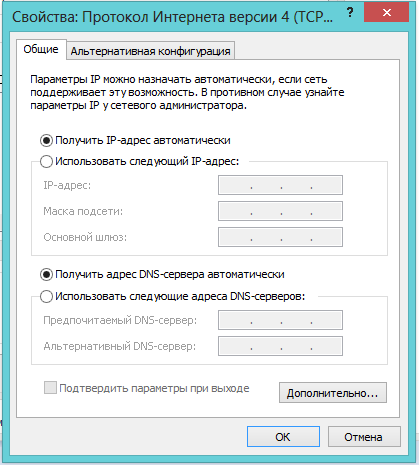
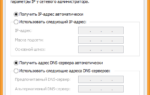
2. На компьютере в настройках сетевой карты устанавливаем: Получать IP адрес автоматически, и Получать DNS сервера автоматически. Смотри на рисунке ниже:
 DLink DIR-300 почему сильно падает скорость по Wi-Fi?
3. Наберите в адресной строке вашего Интернет- браузера (Opera, Internet Explorer и т.д.) адрес 192.168.0.1 и нажмите клавишу «Enter».
Далее появится окошко с запросом имени пользователя и пароля. По умолчанию: Имя пользователя: admin. Пароль: admin.
4.Откроется главное меню настроек маршрутизатора. Тут мы сможем увидеть в первой строке версию прошивки которая установлена, так же необходимо обратить внимание на версию оборудования — это вторая строка.
5. Заходим на сайт (в нашем случае) http://www.tp-linkru.com и в строке поиска по сайту пишем модель своего Wi-Fi роутера.
Смотрим результаты поиска и выбираем наш роутер.
В открывшемся окне переходим во вкладку «Загрузки». Откроется окно с доступными версиями программного обеспечения роутера, выбираете нужную версию встроенного ПО.
Затем выбираем последнюю версию прошивки и скачиваем ее себе на компьютер. Поскольку файл который вы скачали заархивирован — его необходимо распаковать.
6. После этого переходим на вкладку с веб интерфейсом роутера TP-Link, справа в меню выбираем «Системные инструменты»- «Обновление встроенного ПО».
Выберите файл с обновление который мы извлекли из архива, и нажмите «Открыть». Затем нажимаем на кнопку «Upgrade», появится сообщение, жмем «Ок».
Ждем пока закончится процесс обновления прошивки, и перезагрузка роутера.
Роутер перезагрузится и появится окно с запросом логина и пароля для входа в настройки. Так как все настройки были сброшены к заводским, то для входа используем admin и admin.
Все версия прошивки на роутере обновлена! Теперь осталось только произвести настройку интернет соединения и WiFi.
У Вас возникли трудности с компьютером?
Наш специалист поможет Вам в настройке компьютера и компьютерной техники . Звоните и мы настроим, починим, наладим вашу компьютерную технику быстро, качественно, с улыбкой. Тел. в г. Ставрополе 600-890.
Скорая компьютерная помощь — Мы работаем для Вас!
Беспроводной маршрутизатор D-Link DIR-300 — один из самых популярных моделей роутеров для кабельного Интернета в 2010-2018 годах. Да и сейчас его можно встретить почти в каждой 10й квартире. Он достаточно недорогой и надёжный за свою цену. Большинство возникающих с ним проблем связано с «кривым» программным обеспечением, установленным с завода и решается установкой нового. Чтобы обновить прошивку DIR-300 Вам не понадобятся какие-то специфические технические знания и опыт — это может выполнить даже новичок, так как производитель упростил до максимума обновление прошивки роутер D-Link. В этой инструкции я подробно покажу как это сделать!
Где скачать прошивку для DIR-300
Для того, чтобы скачать последнюю версию прошивки для WiFi роутера D-Link DIR-300, Вам необходим доступ в Интернет. Да, без этого никуда… На самом деле всё просто — подключаете кабель провайдера к сетевой карте компьютера или ноутбука и поднимаете соединение с провайдером. Ну, или в крайнем случае берём флешку и идём к друзьям в гости.
Все прошивки для роутеров D-Link лежат в одном месте — на сервере ftp.dlink.ru. На него заходим прямо через браузер — Хром, Оперу или Яндекс.Браузер. Переходим в папку pub, затем — в Router. Откроется большой список каталогов, каждый из которых носит имя конкретной модели маршрутизатора:
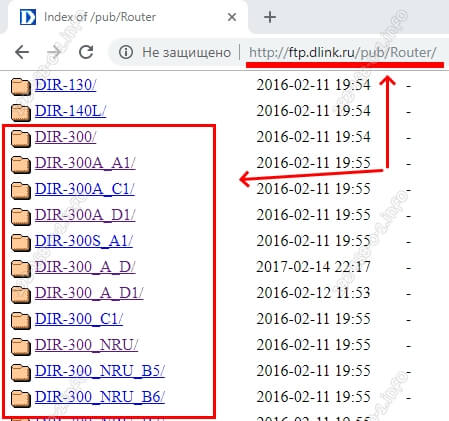
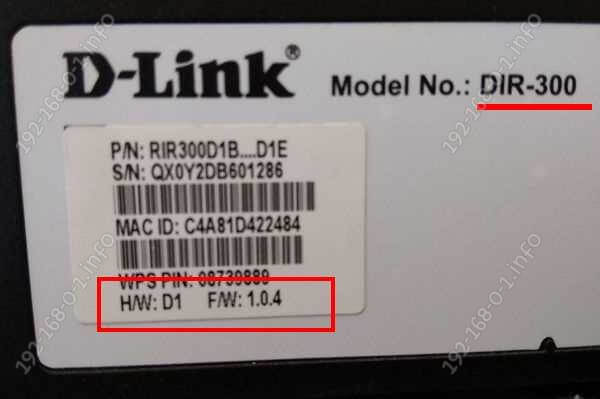
Как видите, папок DIR-300 здесь будет более 10 штук. В какую из них заходить? Для этого берём роутер в руки, переворачиваем и смотрим что написано на наклейке:
То же самое можно найти и на коробке от маршрутизатора:
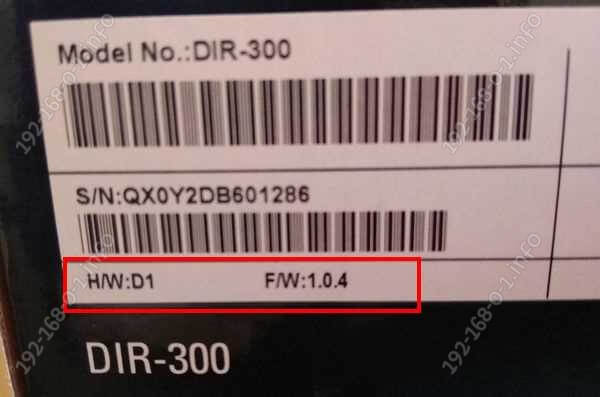
Вам надо найти что-то типа «H/W ver.» или «Revision». Не путайте с «F/W ver.» или «Firmware» — это заводская версия прошивки, которая была установлена на устройство на заводе.
У меня роутер D-Link DIR-300 D1. Прошивка для него лежит в каталоге DIR-300A_D1. Внутри будет папка Firmware:
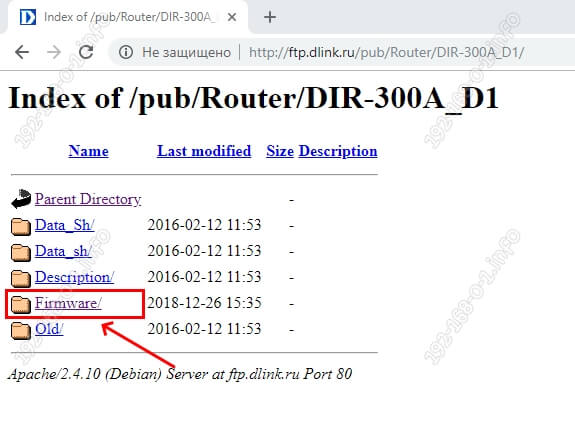
Для других аппаратных версий всё аналогично — находим папку с названием своей модели и в ней — папку «Firmware». Внутри нас интересуют файлы с расширением *.bin. Это файлы с программным обеспечением роутера. В названии содержится дата релиза и его версия. На момент написания статьи самая актуальная версия прошивки Дир-300 — это версия 3.0.1.
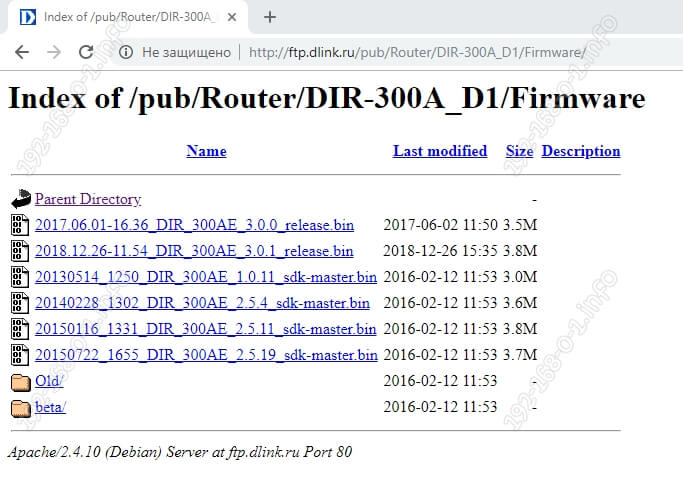
Её и скачиваем себе для дальнейшего обновления своего гаджета. Обратите внимание на размер файла, указанного на сайте и того, что Вы скачали. Неоднократно сталкивался с тем, что пользователи не могли обновить прошивку роутера D-Link только потому, что не скачали файл полностью, а только частично.
Перепрошивка D-Link DIR-300 по шагам
Во всех DIR-300 для входа в настройки устройства, надо открыть веб-браузер и зайти на адрес 192.168.0.1. При входе от Вас потребуется ввести логин и пароль для входа. По умолчанию используется логин admin и пароль admin. Если с этим пароль в веб-конфигуратор устройство не пускает, то он скорее всего был изменён. Тогда поможет только полный сброс настроек к заводским и настройка заново. Если страница роутера вообще недоступна, тогда воспользуйтесь вот этой инструкцией.
Ниже я покажу как обновить прошивку роутера Д-Линк двух версий. Первая — 1.0.4, которая шла на моём роутере с завода. Первое, что надо сделать, зайдя на страницу настройки, это изменить язык на русский, выбрав соответствующий пункт меню «Language» в правом верхнем углу.
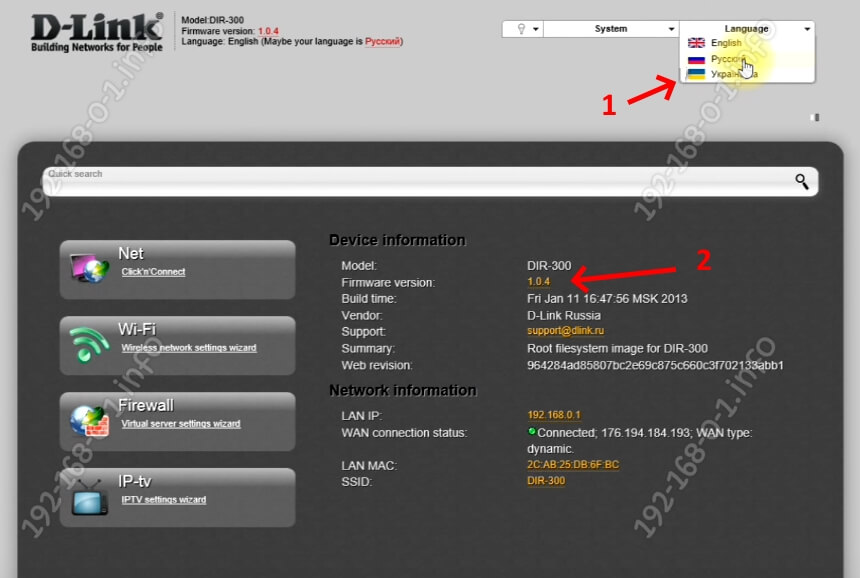
Далее можно на главной странице интерфейса кликнуть по версии прошивки, которая отображается в соответствующей строке. Как вариант, можно перейти в расширенные настройки и там найти плитку «Система»:
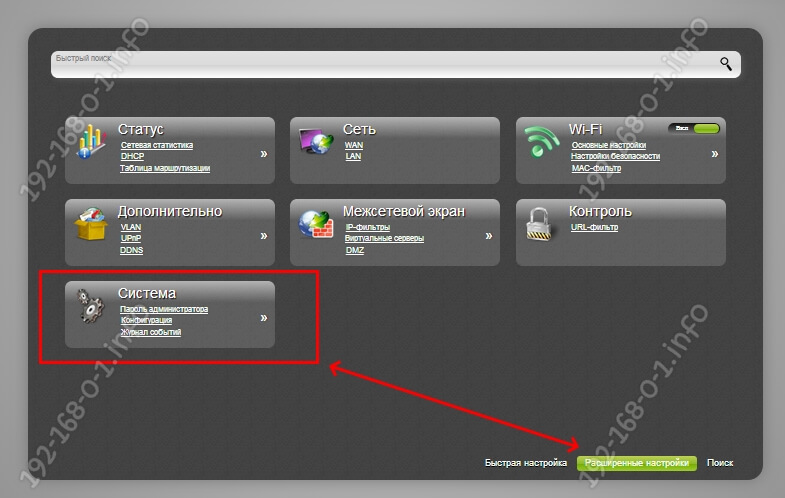
Кликаем по стрелочке в правой части плитки, чтобы пролистать доступные пункты меню. Нам нужен пункт «Обновление ПО».
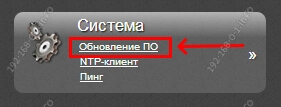
Выбираем его и попадаем на вот такую страницу:
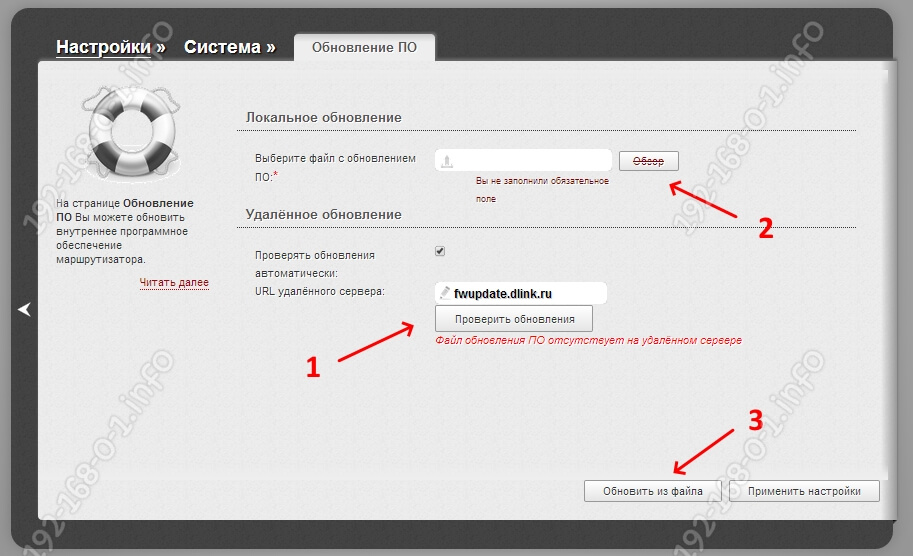
Эта страница позволяет обновить прошивку D-Link DIR-300 локально, то есть из файла, а так же через Интернет, если есть активное подключение. Поэтому кликните на кнопку Проверить обновления и посмотрите найдутся ли новые версии онлайн. Для локального обновления прошивки роутера Д-Линк, кликните по кнопке Обзор.
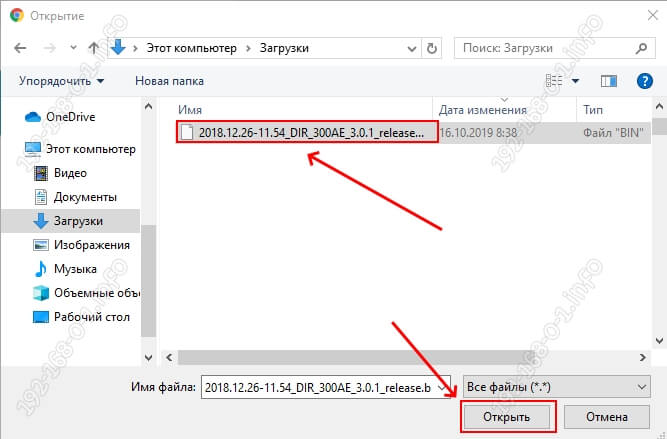
В появившемся окне проводника выбираем файл с прошивкой, который скачали ранее и нажимаем кнопку ОК. Теперь нажимаем на кнопку Обновить из файла и ждём несколько минут, пока софт обновится.
Для версии ПО 2.5.1, 2.5.4 и т.п.
Если на Вашем роутере более новая прошивка версии 2.5.Х, то чтобы перепрошить DIR-300, Вам надо в главном меню (в левой части окна) зайти в раздел Система -> Обновление ПО.
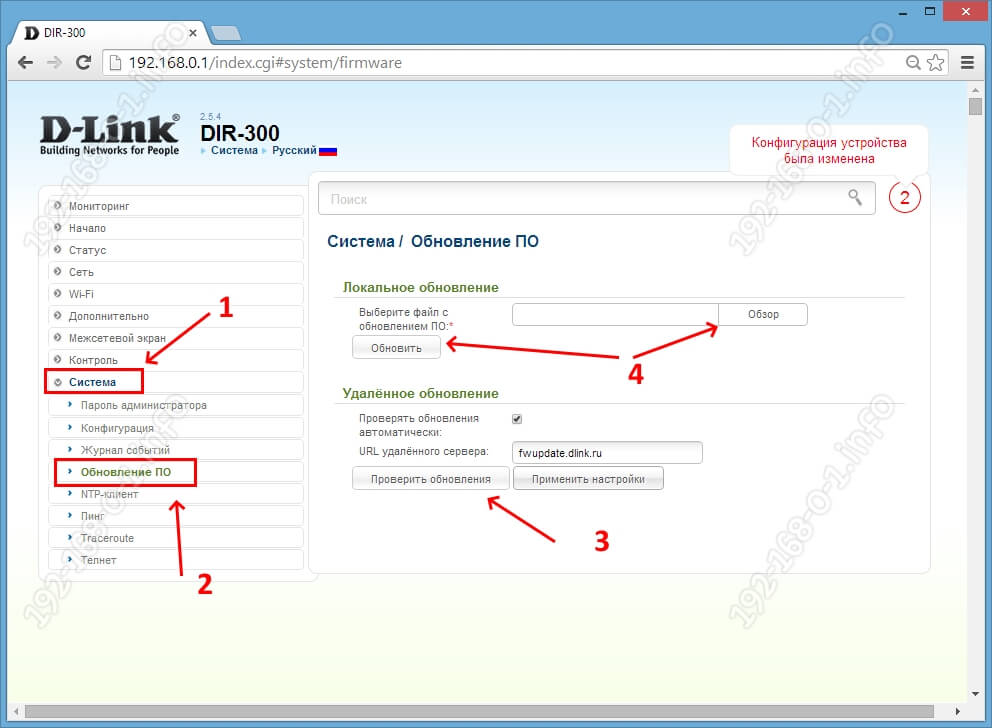
В остальном вся последовательность действий полностью идентична — либо обновляем прошивку роутера удалённо, через Интернет, либо локально — скачав и установив ПО самостоятельно.
Примечание:
- После обновления с версий 1.0.4 и 2.5.4 на самую последнюю 3.0.1 у Вас могут сбросится настройки маршрутизатора, поэтому заранее их посмотрите и запишите. И вообще, после того, как вы перепрошили DIR-300 до самой последней версии ПО — лучше сбросить его настройки кнопкой Reset и настроить его заново. Это позволит избежать многих проблем.
- Если после обновления прошивки устройство заглючило и ни на чего не реагирует — не пугайтесь. Закирпичить D-Link DIR-300 достаточно сложно. Его всегда можно восстановить. А как это сделать Вы найдёте на моём блоге!
Используемые источники:
- https://rostelekomlk.ru/proshivka-routera/
- https://xn--80aealqjopkldgec.xn--p1ai/stati/obnovlenie-proshivki-wifi-routera-tp-link.html
- https://192-168-0-1.info/kak-skachat-i-obnovit-proshivku-dir-300/

 Загрузка...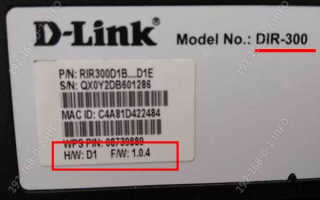
 Подробная инструкция настройки роутера D-Link DIR 620 для интернета Ростелеком
 Настройка роутера Ростелеком
 Роутер D-Link DIR-816L — настройка и вход в интернет
 Подробная инструкция по настройке Wi-Fi роутера D-Link DIR-300/NRU (B5, B6, B7)