
Содержание
- 1 Приложения для Android
- 2 Приложения для беспроводных наушников для iPhone
- 3 Заключение
- 4 Bass boost
- 5 Dub music player
- 6 Equalizer — bass boost
- 7 Equalizer fx
- 8 Flypods lite
- 9 Freebuds lite
- 10 Huawei histen не работает через bluetooth
- 11 Precise volume
- 12 Sony mobile communications
- 13 Включение блютуза на телефоне
- 14 Внешний вид беспроводных наушников huawei freebuds 3
- 15 Возможные проблемы
- 16 Воспроизведение музыки
- 17 Воспроизведение музыки через bluetooth-гарнитуру
- 18 Заключение
- 19 Возможности Bluetooth на Android
- 20 Узнаем версию Bluetooth
Качественная работа девайсов очень часто зависит от используемого программного обеспечения. И беспроводные наушники здесь не исключение. Крупнейшими и наиболее популярными источниками управляющих программ являются 2 виртуальных стора: Play Market (или через Google Assistant) и App Store. Попробуем проанализировать различные приложения для гаджетов на разной платформе с тем, чтобы попытаться выбрать лучший вариант.
Принципиальная разница между софтом до сих пор проходит по линии открытого и закрытого принципа программной архитектуры. В этом плане следует отдельно рассматривать приложения для беспроводных наушников, созданные для работы на платформе Андроид (продукция, представленная на Play Market), а также предназначенные для iPhone (имеющиеся в App Store).
Читайте также
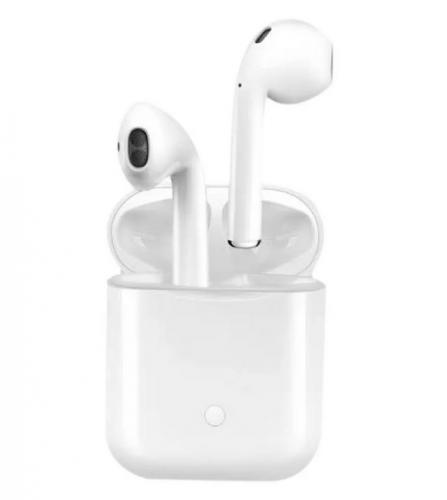 Подходят ли наушники Airpods к Android устройствам AirPods – это не просто беспроводные наушники от производителя Apple с хорошим звуком, но еще и модный аксессуар. Правда,…
Приложения для Android
Bluetooth Audio Widget Battery FREE.
Приложение позволяет управлять блютуз аудио-устройствами буквально в одно касание. Если гарнитура поддерживает передачу параметров, то с помощью рассматриваемой программы можно отслеживать также и уровень заряда в батареях Bluetooth-наушников. Интерфейс здесь не просто доступный – он прост настолько, что с ним совладает даже человек, никогда в жизни не пользовавшийся никаким софтом. С помощью Виджет можно: прослушивать композиции на смартфоне, а также слушать интернет-радио. По сути, используя все возможности аппарата можно воспроизводить звукоряд абсолютно с любого устройства.
Droidpods – Airpods for Android APK.
Данная простая и эргономичная прикладная утилита помогает следить за уровнем заряженности аккумуляторов Bluetooth-наушников с экрана телефона Android. В случае, когда Droidpods активировано, программа на смартфоне находится в уведомлениях и не закрывает экран. Пользовательский интерфейс здесь весьма простой:
- Если один из наушников имеет в аккумуляторе заряд, меньше критического уровня (10%), то в наушник посылается сигнал, а на экран поступает видео-уведомление.
- Приложение всегда висит в лотке уведомлений и всегда есть возможность его остановить при выдаче более расширенного оповещения. Также есть возможность отключить функцию Bluetooth с целью экономии энергии (если наушники не используются). Также Droidpods не показывает неактивные наушники – в уведомлении будет присутствовать только активный девайс.
Droidpods способствует более эффективному использованию расхода аккумуляторов беспроводных наушников. Благодаря данному программному обеспечению, время работы гарнитуры увеличивается до 4 часов в режиме 40% от максимальной мощности.
Mono Bluetooth Router.
Управляющая программа позволяет производить звуковое воспроизведение звуковых композиций через беспроводные стерео-наушники или же монофоническую гарнитуру. С Mono Bluetooth Router становится возможным:
- прослушивать подкасты и радио по интернет-трансляции;
- воспроизводить треки, содержащиеся в памяти смартфона;
- получать звуковые уведомления GPS и другие, не влияющие на качество воспроизведения композиций, сигналы.
Кроме того, Mono Bluetooth Router позволяет:
- автоматически восстанавливать звук после его прерывания телефонным вызовом;
- воспроизводить треки на беспроводных гарнитурах, которые не поддерживают A2DP профайл;
- восстанавливать уровень чувствительности звука после использования сторонних программ;
Качество bluetooth-звука указывается в строке состояния. Приложение адаптировано к Android 2.2 и выше (на Android 4.0 утилита объективно будет работать быстрее). Увы, софт не в состоянии улучшить качество звука сверх того, на что рассчитано «железо» – сами наушники. В этой связи нельзя не сказать о возможных проблемах:
 Лучшие беспроводные наушники TWS на 2021 год. Какие беспроводные наушники лучше, чем AirPods Pro?
- радио на FM-частотах не принимается;
- для Samsung Galaxy S2 не функционирует встроенный музыкальный плеер (следует использовать WinAPM;
- для Samsung Galaxy S3 звуковое зашумление с микрофона поступает на динамики гарнитуры. Получается, что музыкальное воспроизведение будет «пачкаться» шумовым фоном.
Последнее приложение рекомендуется корпорацией SonyMobile Communications, как лидирующее в профильном сегменте рынка.
Читайте также
 Лучшие беспроводные bluetooth наушники – вкладыши Внутриканальные наушники подходят не всем. Сильная изоляция от внешних звуков может вызвать головную боль и с гаджетом…
Приложения для беспроводных наушников для iPhone
Читайте также Стоит ли прогревать наушники и как это правильно сделать?
Bose Connect.
Данная программа раскрывает весь потенциал ваших беспроводных устройств с поддержкой Bluetooth. С помощью нее появляется удобная возможность:
- прослушивать музыкальные треки в режиме нон-стоп;
- отвечать на входящие телефонные звонки;
- управлять исходящими звонками голосом;
- слушать через интернет радио-трансляции.
Bose Connect легко скачивается и устанавливается (буквально в 2 клика) на ваш iPhone или iPad или iPod touch. Для корректной установки требуется операционная система iOS 10.0 или же более поздняя версия. Объем постоянной памяти, занимаемый данной программой, составляет 245,8 МБ.
Sony Mobile Communications
Отдельный софт для беспроводных наушников собственного производства.
Приложение рассчитано на операционную систему iOs и представлено в App Store. Рассмотрим его функции:
- предусмотрено наличие инструкции для инсталляции, а также есть прямой доступ в меню справки;
- есть панель оперативного изменения настроек;
- присутствует управление внешними шумами для изменения настроек шумоподавления (очень полезная функция особенно, для эксплуатации беспроводных наушников в городских условиях);
- есть возможность настроить объемное звучание или добавить эффект эквалайзера;
- предусмотрена опция адаптивного управления звуком (утилита с использованием функций, имеющихся в смартфоне, автоматически распознает условия окружающей среды для подключения соответствующих опций управления шумами);
Все обновления и актуальные новости будут поступать через уведомления (при этом для их получения настройки в смартфоне должны находиться в положении «Вкл.»).
 Блютуз адаптер для телевизора: критерии выбора и обзор популярных моделей
Родные установки Apple
Поскольку AirPods выпущены тем же производителем, что и iPhone или iPad, устройства абсолютно совместимы, так что не требуется установки никаких дополнительных программ – просто следует активировать Bluetooth и устройство само найдет беспроводные наушники и установит с ними контакт. Управление осуществляется посредством
Читайте также
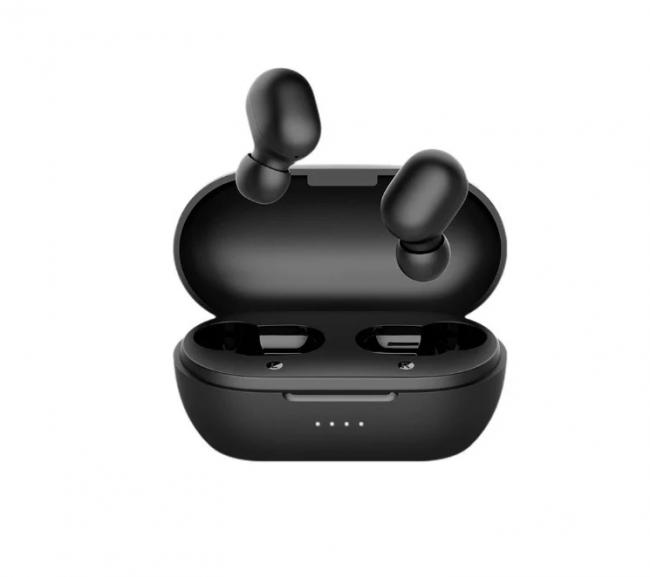 Топ лучших беспроводных наушников на начало 2020 года.
Заключение
Выбор хотя бы из представленных приложений для беспроводных наушников сделать крайне сложно. Но нужно ли? Функции беспроводных наушников настолько просты, что здесь очень трудно что-либо усложнить, и дополнительная организация опций явно будет излишней.
Читайте далее:
Лучшие аналоги Airpods
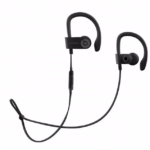
Powerbeats 3
 Что делать если телефон показывает наушники а их нет: Как убрать значок наушников на телефоне
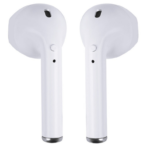
Недорогие беспроводные наушники i8 tws
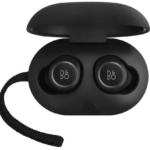
Bang olufsen beoplay e8
Что делать если потерял наушники apple
Bass boost
Один из лучших эквалайзеров для Андроид в Play Market. Приложение специализировано для максимально эффективной работы с басами. Среди преимуществ выделяется возможность работы в качестве виртуализатора, усилителя басов и эквалайзера, а также работа в фоновом режиме. Режим стерео позволит создать эффект объемного звука. Несомненным достоинством является отсутствие навязчивой рекламы.
- Шестиполосный эквалайзер.
- Несколько тем оформления.
- 20 настраиваемых пресетов.
- Виртуализатор.
Dub music player
Достойная альтернатива вшитому в систему плееру — программа Dub Music Player. Особенность работы заключается в том, что фактически приложение является функциональным плеером с дополнительными надстройками качества звука. Эквалайзер для андроида имеет приятный и понятный интерфейс и может полностью заменить стандартный плеер.
- Пятиполосный эквалайзер.
- Поддержка беспроводных устройств.
- 9 пресетов.
- Оригинальный стиль визуализации.
- Большой разброс поддерживаемых форматов.
- Удобный интерфейс.
Equalizer — bass boost
Этот эквалайзер сопоставим по возможностям и уровню удобства с FX. В его арсенале есть 10 пресетов для различных жанров, и пользователь может создавать свои. Приложение также поддерживает все стандартные эффекты: усиление басов, повышение громкости и объёмное звучание.
Иконка эквалайзера на панели уведомлений открывает быстрый доступ к настройкам звука. Программа умеет включаться сама при подключении наушников или запуске устройства — в зависимости от выбранных настроек. Вот только после выключения она не запоминает последний активный профиль и меняет его на стандартный.
К плюсам Equalizer — Bass Boost можно отнести красивые сменные темы оформления, но большинство из них доступно после внесения платежа в размере 99 рублей. Создавать больше одного музыкального профиля и увеличивать максимальную громкость вы тоже сможете только в платной версии, которая к тому же лишена рекламы.
Equalizer — Bass Boost Разработчик: pinpong Цена: Бесплатно
Equalizer fx
Создатели приложения не стали акцентировать внимание на интерфейсе, зато очень тщательно подошли к разработке функциональной части. Минималистичный, расслабляющий дизайн выполнен в двух цветах: белом и голубом. Интуитивно понятное управление. Приложение не является плеером, однако богатый функционал компенсирует все возможные недостатки.
Equalizer FX востребован у более продвинутых пользователей, так как позволяет настраивать амплитудно-частотные режимы в пределах пяти частотных диапазонов. Проигрывание трека на низких частотах дает усиление басов, а эффект стереозвука позволяет создать эффект присутствия на концерте.
- 12 готовых пресетов.
- Возможность самостоятельно создавать настройки.
- Взаимодействует с огромным количеством плееров.
- Пятиполосный эквалайзер.
- Виртуализация.
- Синхронизирован с плеером.
- Регулирование амплитудно-частотных свойств.
Flypods lite
Активация FlyPods Lite осуществляется также, как и в описании FreeBuds Lite. То есть, не вынимая гаджет из футляра, нажмите кнопку питания и подождите, когда индикатор загорится белым.
Freebuds lite
Поместите FreeBuds Lite в кейс и откройте крышку. Затем нужно зажать клавишу возле USB, что запустит соединение по Блютуз. После сопряжения их можно достать с футляра.
Huawei histen не работает через bluetooth
Любая техника иногда даёт сбой. Смартфоны Honor и технология Histen – не исключение, поэтому обзор программы не мог быть полным без рассмотрения возможных неполадок. При этом алгоритм действий, когда человек не может включить через Bluetooth аудио сервис, предельно прост:
- нужно найти причины затруднений;
- и восстановить работу программы.
Учитывая небольшое количество потенциальных причин неполадок, диагностика не отнимет много времени.
Если у Вас остались вопросы или есть жалобы — сообщите нам
Precise volume
Это приложение сочетает функции эквалайзера с дополнительными опциями для управления звуком. Как и в обеих предыдущих программах, в Precise Volume есть набор готовых профилей для музыкальных стилей (семь штук) и возможность настраивать новые. Приложение также способно повышать предельный уровень громкости, усиливать басы и создавать эффект объёмного звучания.
Благодаря иконке Precise Volume на панели уведомлений вы всегда можете быстро открыть меню эквалайзера.
Среди дополнительных возможностей программы — установка предельной громкости наушников, что может уберечь ваш слух. Более того, Precise Volume позволяет настраивать профили для всех звуков системы. Так, можно задать уровни громкости для мультимедиа, звонков и других звуков и сохранить их в качестве звуковой схемы, к примеру, для офиса или кинотеатра. В дальнейшем достаточно будет активировать эту схему, чтобы подготовить устройство к нужным условиям работы.
Все перечисленные возможности Precise Volume доступны бесплатно. Чтобы получить ещё больше опций для контроля над звуком устройства и убрать рекламу, нужно заплатить 140 рублей.
Precise Volume ( EQ/Booster) Разработчик: Phascinate Цена: Бесплатно
Sony mobile communications
Отдельный софт для беспроводных наушников собственного производства.
Включение блютуза на телефоне
Изначально необходимо включить Bluetooth на телефоне:
Внешний вид беспроводных наушников huawei freebuds 3
Производитель сделал круглый кейс для третьего поколения Freebuds. Он легкий, компактный, легко помещается в ладони и не сильно выпирает из кармана. Много места кейсу не потребуется.
На боковой грани есть кнопка сопряжения. Чтобы она заработала, нужно открыть крышку кейса.С нижней стороны есть разъем для зарядки Type-C и индикатор заряда кейса.
Внутри кейса есть еще один индикатор, который показывает уровень заряда наушников и мигает во время их сопряжения. Сами наушники плотно крепятся за счет магнитов. Они не болтаются в кейсе, не выпадут из него, даже если кейс перевернуть и потрясти.
Наушники легко достать из кейса благодаря особой эргономике, а форма вкладышей подойдет большинству людей. Из ушей девайсы не выпадают благодаря удлиненному кончику. Он плотно прилегают к уху, тем самым закрепляя наушник в ухе и изолируя вас от внешних шумов. Весит один наушник 4,5 грамм, в ушах они не ощущаются.
Возможные проблемы
Среди распространенных проблем выделяют очевидную разрядку гаджета. Часто пользователи забывают помещать устройство в кейс или ставить на подзарядку, что в дальнейшем вызывает ложные мысли о неполадке. Наушники следует хранить только в специальном чехле, и несмотря на долгое время работы не стоит забывать про заряд аккумулятора. Ниже изучим другие возможные проблемы.
Воспроизведение музыки
По умолчаниюКогда наушники Honor Magic Earbuds находятся в режиме ожидания, дважды коснитесь наушника, чтобы начать воспроизведение. Дважды коснитесь наушника еще раз, чтобы приостановить воспроизведение.
Воспроизведение музыки через bluetooth-гарнитуру
Одной из программ, позволяющих расширить функциональность беспроводной гарнитуры, является Mono Bluetooth
. Работает она следующим образом:
- Настраиваем наушники по вышеописанной схеме.
- Скачиваем на смартфон данное приложение и запускаем его.
- Для перенаправления аудио потока через Bluetooth нажимаем виртуальную кнопку On.
- Для остановки трансляции кликаем Off.
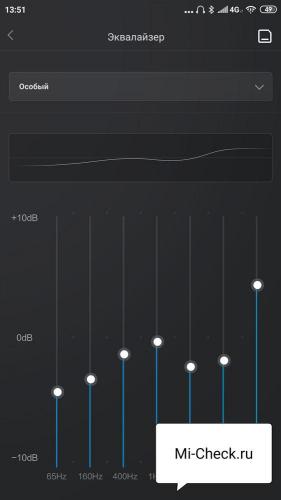
 Особенность этого способа заключается в неоднозначности результата, ведь настраивать приходится самостоятельно и, что важно, без эталона. Нет идеального, или даже просто хорошего примера настройки эквалайзера, всё придется делать на свой страх и риск.
Что происходит при передвижения ползунков? Звук, который мы слышим, начинается с 20 Гц и заканчивается 20000 Гц, т.е. это слышимый диапазон. Ходят слухи, что мы воспринимаем звук и более высоких частот, но подсознательно, или телом с помощью кожи. Это нам не важно, важно разобраться с алгоритмом подстройки эквалайзера.
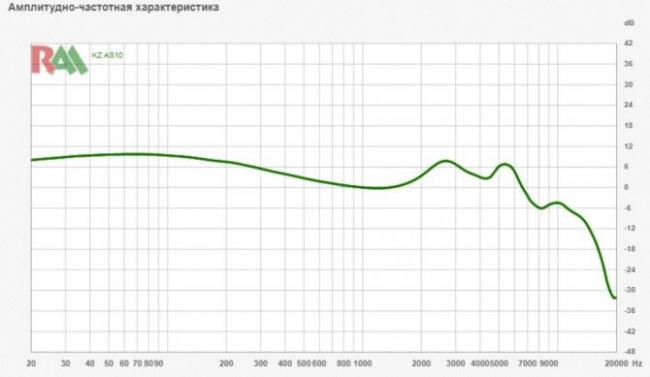
У каждых наушников измеряется АЧХ – амплитудно-частотная характеристика, т.е. способность при неизменных условиях воспроизводить с какой-то громкостью каждую слышимую частоту.
Из-за несовершенства устройства драйвера они воспроизводят звук разной частоты с разной громкостью. Именно по этой причине у одних моделей вы слышите бас, а у других нет, одни наушники звучат ярко и точно, а другие тускло и вяло. Магия в том, как наушники играют слышимый диапазон одновременно при проигрывании музыки.
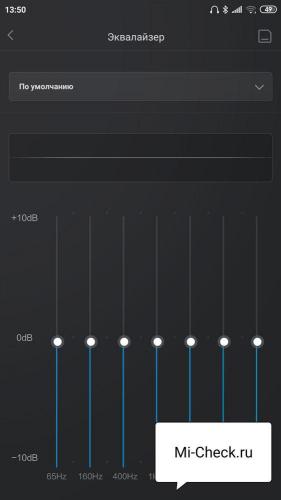
Эквалайзер служит для того, чтобы сгладить несовершенство драйвера, снизив громкость тех частот, которые наушники воспроизводят излишне громко, и увеличив громкость тех частот, которые звучат слишком тихо. Таким образом, звучание наушников подключённых к Xiaomi станет лучше и приятнее.
В теории всё просто, но как понять с какой громкостью воспроизводится та или иная частоту звука? Для этого надо найти в интернете график АЧХ вашей модели.
Я покажу на примере KZ AS10. График АЧХ этой модели я взял на сайте reference-audio-analyzer.pro
На графике мы видим кривую громкости, т.е. как громко наушники воспроизводят каждую конкретную частоту слышимого диапазона. В идеале эта кривая должна быть плоской, но такой она не будет никогда. Чем она ближе к плоской, тем лучше, это значит, что наушники играют слышимый диапазон с одинаковой громкостью, а значит в музыке не будет искажений и вы её услышите такой, какой её слышали в студии в момент сведения и мастеринга.Задача: нивелировать горбы и спады АЧХ с помощью эквалайзера сделав звук лучше. Те участки, которые наушники играют излишне громко – снизить, а те, которые излишне тихо – увеличить.
С первого раза у вас не получится добиться идеального звучания, но потратив на это некоторое время можно значительно улучшить звучание.Старайтесь не перетаскивать ползунки эквалайзера сильно вверх и вниз, регулируйте слегка и слушайте результат. Только постепенным изменением настроек можно добиться приятного звучания. На скриншоте выше я попытался подстроить эквалайзер к АЧХ наушников. Это лишь пример, не финальный вариант, сделан, чтобы был понятен принцип.Заключение
Выбор хотя бы из представленных приложений для беспроводных наушников сделать крайне сложно. Но нужно ли? Функции беспроводных наушников настолько просты, что здесь очень трудно что-либо усложнить, и дополнительная организация опций явно будет излишней.
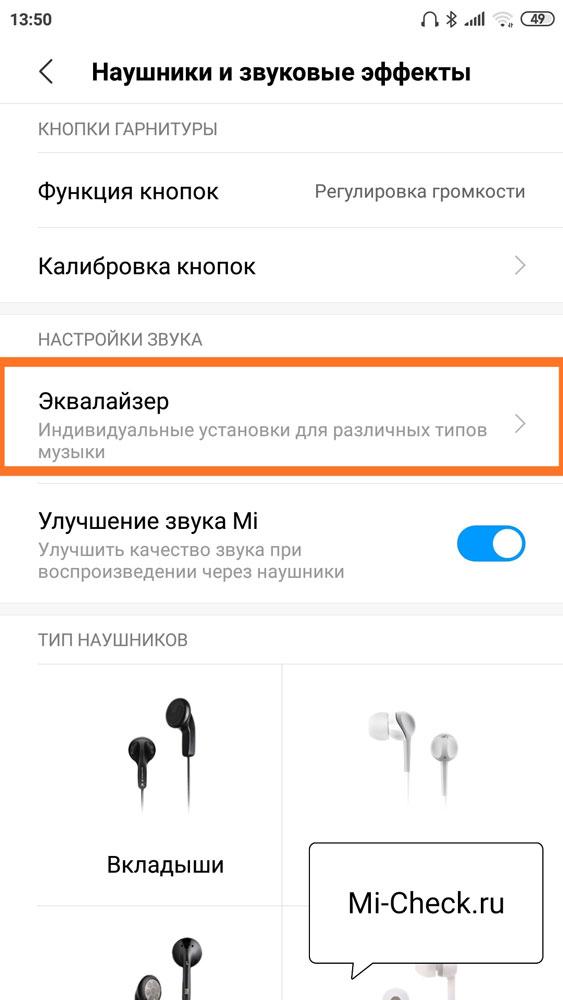 Особенность этого способа заключается в неоднозначности результата, ведь настраивать приходится самостоятельно и, что важно, без эталона. Нет идеального, или даже просто хорошего примера настройки эквалайзера, всё придется делать на свой страх и риск.
Отдельно отмечу, что другие приложения для просмотра характеристик Android, хоть и не показывают версию Bluetooth, но тоже могут быть полезны.
 Если вам требуется узнать версию Bluetooth на Android телефоне или планшете, сделать это просто, хотя по какой-то причине инструкции в Интернете дают либо неверный способ (просмотр версии приложения Bluetooth или Обмен файлами Bluetooth, что не дает нужной информации), либо подходящий не для всех устройств.
В этом руководстве два простых способа узнать, какая версия Bluetooth на Android телефоне или планшете. Первый — с большой вероятностью будет работать почти на любом устройстве, второй не требует установки сторонних приложений, но в некоторых ситуациях может не подойти. См. также: Как узнать версию Android на телефоне, планшете или в эмуляторе, Нестандартные способы использования Android.
- Яндекс.Маркетом;
- специализированными форумами – например, 4PDA.ru.
Возможности Bluetooth на Android
 Первое, о чем мы думаем большинство, когда речь идет о технологии «Блютуз», – передача файлов. Более опытные пользователи используют её для подключения гарнитуры, наушников, мыши, клавиатуры. С помощью этой технологии устройство может:
- создать точку доступа в интернет для других девайсов;
- подключиться к принтеру и распечатать необходимый материал;
- использовать смартфон в качестве периферийного устройства для ПК;
- подключиться к компьютеру и даже контролировать его.
Конечно, все зависит от модели телефона и гаджета с Bluetooth-приемником.
Зависит от обстоятельств. Преимуществами Bluetooth 5 вы сможете насладиться только тогда, когда он есть в обоих устройствах. Если ваш смартфон поддерживает Bluetooth 5, а наушники или автомобиль – нет, то никакой разницы с тем, что было раньше, не будет. А такая ситуация вполне вероятна, потому что автопроизводители славятся своим упрямством в нежелании обновлять Bluetooth.
Константин Иванов

Любое из недавно приобретенных вами «умных» устройств может обладать поддержкой Bluetooth 5, новейшей версии стандарта Bluetooth. Также есть немалая вероятность того, что покупка, наоборот, будет лишена поддержки Bluetooth 5, поскольку не все компании позаботились об обновлении до последней версии.
Радует то, что даже несмотря на определенную сложность в объяснении технологии Bluetooth в целом, ответы на вопрос, что изменилось и что было улучшено, можно сформулировать довольно просто. Давайте посмотрим, что собой представляет Bluetooth 5 и что дает пользователю.
Технология BLE для гарнитур
Технология BLE (Bluetooth Low-Energy) была представлена вместе со стандартом Bluetooth 4, и ее задача интуитивно понятна из названия – обеспечить устройствам возможность связываться между собой с меньшими затратами энергии. Это имеет значение, если девайс работает от аккумулятора, например, смартфон или беспроводные наушники.
Bluetooth Dual Audio
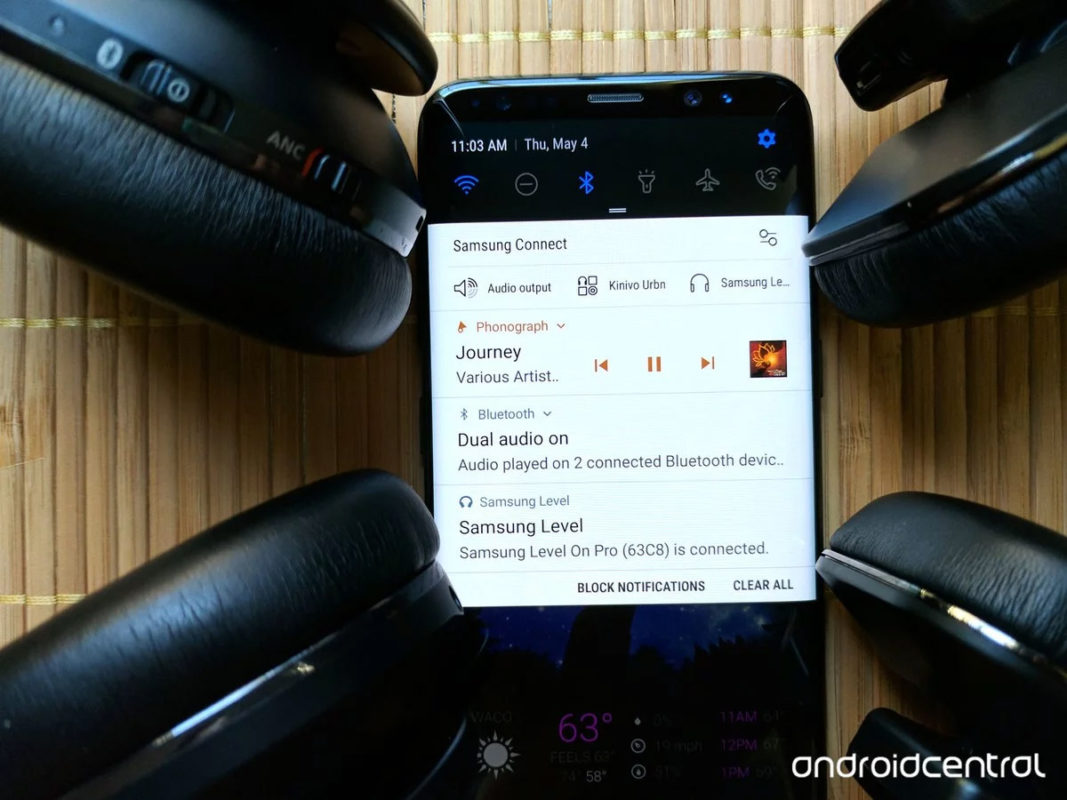
Bluetooth Dual Audio – это возможность подключения двух аудиоустройств, таких как наушники, к одному источнику, например, к смартфону.
Эта технология не является абсолютно новой – благодаря Qualcomm эта опция была доступна для Bluetooth еще на Galaxy S8. Но в случае с Bluetooth 5 это уже часть стандарта и не требует особой лицензии от производителя чипсета. Обратите внимание, что это касается всех аудиоустройств, а не только наушников. Вы можете подключать, к примеру, две колонки или даже пару наушников и колонку.
Быстрее, сильнее и лучше
Самые большие преимущества Bluetooth 5 – это возросшие скорость передачи данных и дальность действия. Очень сильно возросшие. Максимум, который обеспечивает Bluetooth 5 – это в четыре раза увеличившаяся дальность действия, в восемь раз лучшая пропускная способность и удвоенная скорость. Впрочем, все это невозможно получить одновременно.
Устройствам приходится «выбирать» между более высокой скоростью передачи данных или большей дальностью действия. Та же пара наушников, в первую очередь разработанная для воспроизведения музыки, скорее воспользуется преимуществом удвоенной пропускной способности, тогда как какой-нибудь жетон с Bluetooth-трекером, наоборот, будет полезнее за счет большей дальности действия.
Bluetooth 5 может передавать данные на скорости 2 Мбит/с, тогда как Bluetooth 4.2 – максимум 1 Мбит/с. Bluetooth 5 может подключаться к устройству на расстоянии до 240 м, тогда как Bluetooth 4.2 ограничен расстоянием 60 м.
Впрочем, не забывайте, что это максимум, достижимый в прямой видимости, а любое препятствие на пути сигнала может на него повлиять. Тем не менее, налицо очень заметные усовершенствования. И в сочетании с технологией BLE они означают, что устройства для Интернета вещей смогут использовать преимущества лучшего сигнала и тратить при этом меньше энергии.
Bluetooth 5.1
Все, что было сказано выше, — это базовые спецификации для всех версий протокола Bluetooth 5-й версии, но уже есть вариант Bluetooth 5.1. Это самая последняя версия Bluetooth, которая появилась в январе 2019 года. В ней возросли скорость соединения и надежность, а также способность Bluetooth определять точное местонахождение устройства благодаря анализу направления к подключенным устройствам.
Также в Bluetooth 5.1 добавилась возможность для Bluetooth-устройств сигнализировать о том, что они доступны для подключения. Эта функция получила название «Randomized Advertising Channel Indexing», и она позволяет гораздо проще, чем раньше, определять, к каким Bluetooth-устройствам поблизости вы можете подключиться. Это может быть полезно, если вы находитесь там, где есть множество чужих устройств, – например, в кафе или аэропорту.
Нужен ли вам Bluetooth 5?
Зависит от обстоятельств. Преимуществами Bluetooth 5 вы сможете насладиться только тогда, когда он есть в обоих устройствах. Если ваш смартфон поддерживает Bluetooth 5, а наушники или автомобиль – нет, то никакой разницы с тем, что было раньше, не будет. А такая ситуация вполне вероятна, потому что автопроизводители славятся своим упрямством в нежелании обновлять Bluetooth.
Есть и хорошие новости – Bluetooth 5 обладает 100% обратной совместимостью с Bluetooth 4. А это значит, что если устройства имеют разные версии Bluetooth, они смогут нормально подключаться и работать. Вы просто не сможете пользоваться преимуществами Bluetooth 5. Так что, покупая новые устройства, проверяйте наличие Bluetooth 5 заранее, если для вас это важно. К сожалению, в случае с Интернетом вещей и «умными» домашними приборами это бывает довольно сложно сделать.
В любом случае Bluetooth 5 – не та технология, отсутствие которой стоит каких-то переживаний. Тем более что к моменту, когда Bluetooth 5 будет в каждом утюге, появится уже новая версия – и все начнется сначала.
Правда, все же, есть у этого варианта один минус. На том сайте, где вы найдете характеристики вашего аппарата могут быть неточности. Я уж не говорю о различных модификациях к той или иной модели телефона.
Узнаем версию Bluetooth
На телефоне (под Android)
Для работы понадобиться спец. приложение для диагностики и просмотра характеристик AIDA 64 (ссылка на Play Market). Возможно, многие знакомы с одноименной и очень популярной утилитой для ПК.
Так вот, установив и открыв AIDA 64 — необходимо перейти во вкладку система и найти строчку с версией Bluetooth (см. пример ниже, в моем случае: V 4.2).
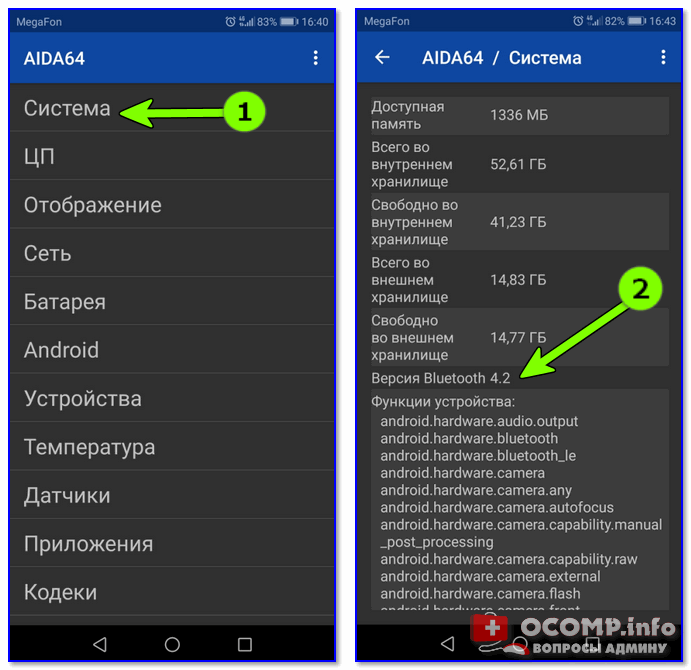
Этот способ один из самых достоверных и простых. А приложение AIDA 64 пригодится вам еще не раз (рекомендую иметь под-рукой).
Можно обойтись и без установки различных приложений. Для этого нужно узнать точную модель телефона. Обычно, эту информацию можно найти во вкладке «Система/О телефоне» ( прим. : Андроид 8.0) .
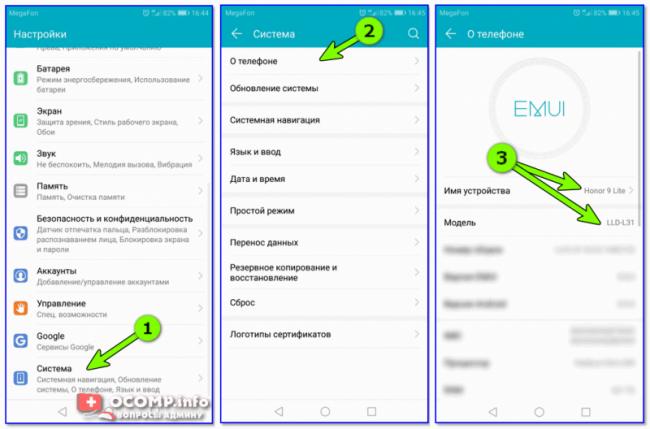
Система — о телефоне — модель и название
После, зная модель и название телефона — можно открыть любой коммерческий магазин, где продается подобная техника (либо сайт производителя вашего телефона) и узнать его тех. характеристики. В общем-то, тоже просто и быстро.
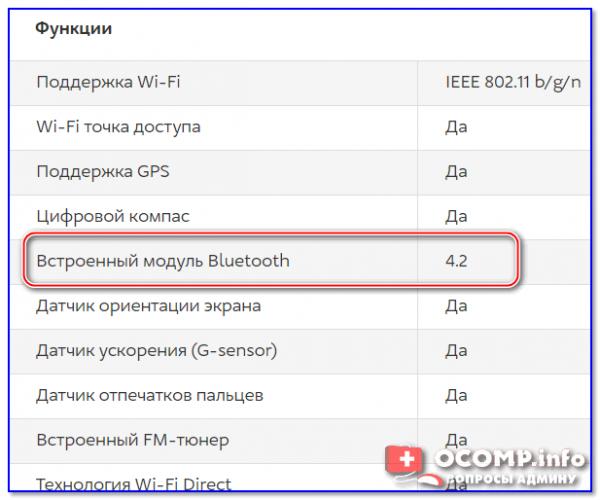
Типовая тех. характеристика к телефону (доступна на любом коммерческом сайте)
Правда, все же, есть у этого варианта один минус. На том сайте, где вы найдете характеристики вашего аппарата могут быть неточности. Я уж не говорю о различных модификациях к той или иной модели телефона.
На компьютере/ноутбуке (под Windows)
Теперь узнаем версию Bluetooth адаптера на компьютере (ноутбуке). Для этого нужно сначала открыть диспетчер устройств: нажмите Win+R , в появившемся окне введите в строку открыть команду devmgmt.msc , и OK.
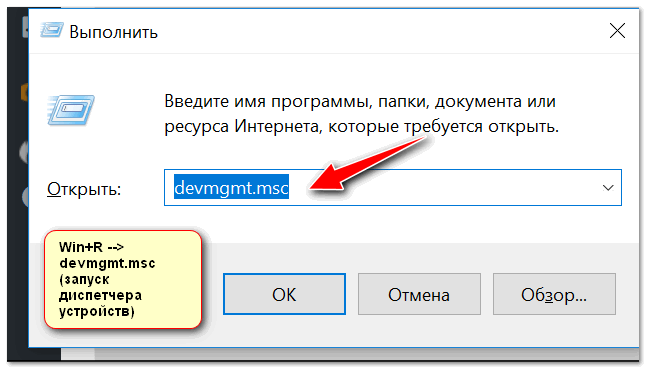
Запуск диспетчера устройств — devmgmt.msc
Далее следует найти вкладку «Bluetooth» и раскрыть ее. Среди устройств должно быть одно, в названии которого содержится слово «адаптер» (либо «adapter», либо «Bluetooth radio. «, либо «Broadcom Bluetooth. «) — нужно открыть его свойства.
Примечание : иногда в названии адаптера можно сразу же увидеть версию Bluetooth (см. скрин ниже, именно такой случай. ).
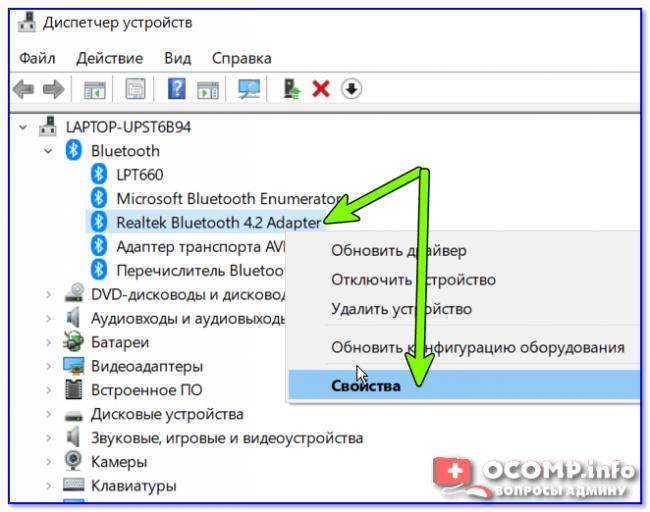
Свойства Bluetooth адаптера
После перейти во вкладку «Дополнительно», там должна быть строка с номером LMP. В моем примере ниже LMP 8.56425 (в общем-то, нужно запомнить только первую цифру «8»).
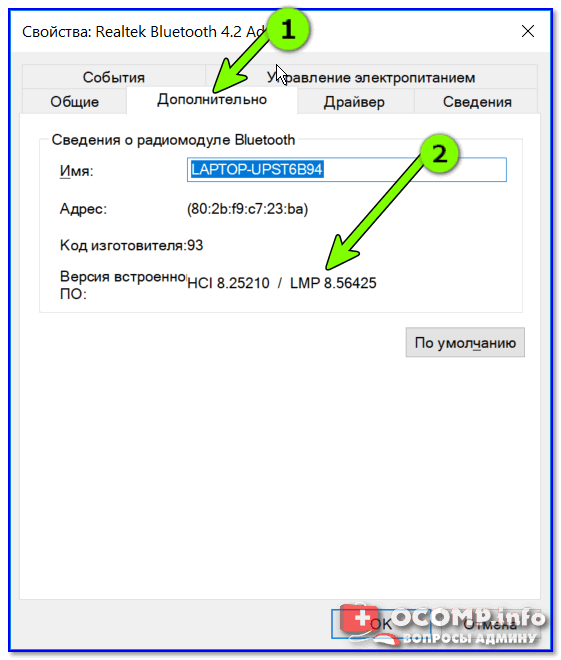
LMP 8.x — вкладка «Дополнительно»
Далее см. простой список, приведенный ниже (напротив каждого номера LMP значится версия):
- LMP 3.x — Bluetooth 2.0 + EDR;
- LMP 4.x — Bluetooth 2.1 + EDR;
- LMP 5.x — Bluetooth 3.0 + HS;
- LMP 6.x — Bluetooth 4.0;
- LMP 7.x — Bluetooth 4.1;
- LMP 8.x — Bluetooth 4.2;
- LMP 9.x — Bluetooth 5.0.
У наушников
Чтобы узнать какую версии протокола поддерживают наушники — как правило, достаточно посмотреть на их тех. характеристики (приводятся на их упаковке).
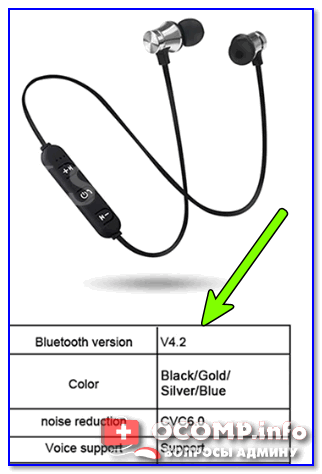
Характеристики беспроводных наушников
Если упаковка давно утеряна — обратите внимание на корпус наушников (нередко на нем можно узнать их модель и название). А зная модель — не составит труда найти их тех. характеристики (если, конечно, речь не идет о малоизвестных китайских брендах).
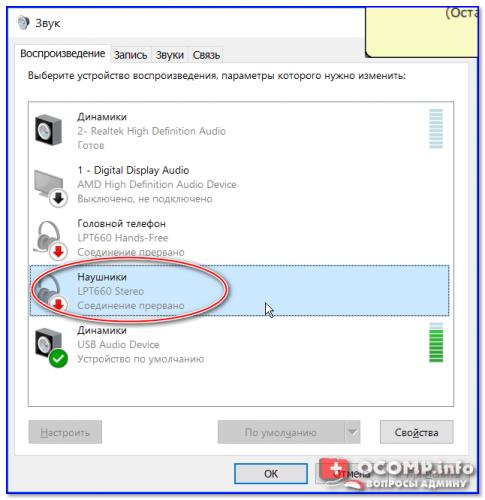
Кстати, если на корпусе наушников не указана их модель, попробуйте открыть панель управления, вкладку «Оборудование и звук/Звук» (см. пример ниже).
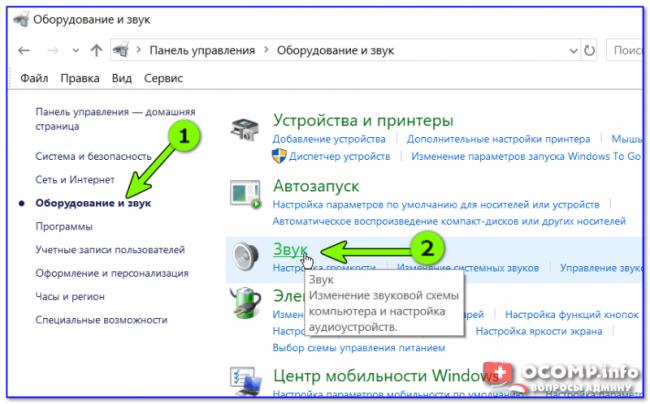
Оборудование и звук — звук
Во вкладке «Воспроизведение» , обычно, можно узнать информацию и подключаемых устройствах (в том числе и модель наушников). См. пример ниже.
Чтобы узнать версию Блютуз:
Чтобы узнать версию Bluetooth на Android, вам потребуется стороннее приложение и минута времени.
Однако, если вы не хотите использовать стороннее приложение, можно воспользоваться поиском. В поиске браузера нужно ввести: технические характеристики + точную модель устройства.
Не хотите заморачиваться? Воспользуйтесь приложением AIDA64.
Чтобы узнать версию Блютуз:
Скачайте приложение AIDA64</li>Выберите пункт “Система”</li>йдите данные о версии Блютуз
Скачать приложение можно здесь.
Готово! Теперь вы знаете как узнать версию Bluetooth на Андроид!
</li>Используемые источники:
- https://myearphones.ru/instruktsii/prilozheniya-dlya-besprovodnyh-naushnikov
- https://huaweidevices.ru/obzori/luchshie-prilozheniya-dlya-besprovodnykh-naushnikov
- https://zdrons.ru/android/kak-obnovit-versiju-bluetooth-na-android/

 Загрузка...
 Почему не работает один наушник
 Как подключить TWS-гарнитуру (беспроводные наушники) к телефону, ноутбуку
 Как включить Bluetooth в Windows 10 и использовать его на полную?
 Не работает левый или правый наушник Huawei Freebuds – причины и что делать?