
Содержание
- 1 Факторы, влияющие на скорость соединения
- 2 Проверка скорости Интернета определяет:
- 3 Чем отличаются Мбит/сек и Мб/сек?
- 4 Проверка скорости Интернета
- 5 Как проверить скорость Интернета бесплатно?
- 6 Подготовка к тестированию
- 7 Изучаем показатели в тестировании
- 8 Возможности, которые есть в Windows
- 9 Тестируем скорость Интернета вручную
- 10 Тест скорости с помощью веб-сервисов
- 11 Программы для измерения скорости интернета на компьютере, планшете, смартфоне
- 12 Зачем проверять скорость интернета на компьютере?
- 13 Бесплатные онлайн сервисы проверки скорости интернета
- 14 Скорость wifi сети в маршрутизаторе Keenetic
Зачем юзеры устраивают проверку скорости Интернета? Компании-провайдеры, предоставляющие услуги по подключению сети, заявляют о высокоскоростном Интернете. Это позволяет скачивать быстро видео, музыку, файлы, открывать онлайн-сервисы, пользоваться различными приложениями. Вычислить скорость, которая реально поступает от провайдера, помогают специальные калькуляторы и Интернет-приложения.
Проводить проверку скорости нужно сразу же после подключения, чтобы определить, выполняет компания свои обязательства или нет. Уточнять данные можно и после того, как дома был поставлен роутер, устранена любая неисправность в сети.
Факторы, влияющие на скорость соединения
Под пропускной способностью канала, по которому проходят данные, понимают передачу максимального пакета данных, которые принимает ноутбук или персональный компьютер или отданных от них в Сеть за определенный промежуток времени.
Скорость измеряется в следующих единицах:
- Мегабитах – Мб/сек, Мбит/сек.
- Килобитах – Кбит/секунду, Кб/секунду.
Файлы, которые скачиваются пользователем, измеряются в килобайтах, мегабайтах и гигабайтах.
Качество Интернет-соединения зависит от таких факторов, как:
- Тарифного плана того или иного провайдера.
- Технологии канала, по которому передается информация.
- Загруженности сети. Чем больше пользователей будет скачивать в конкретный момент информацию, тем меньше будет скорость соединения.
- Скорости загрузки файлов.
- Скорости сервера, к которому пользователь делает запрос для проверки скорости Интернет-соединения.
- Работы оборудования, если Интернет подключен через локальную сеть.
- Программ и приложений, которые открыты на момент проверки.
- Антивирусов и брандмауэров, работающих в фоновом режиме.
- Настроек операционной системы, ноутбука и персонального компьютера.
Отдельно нужно указать факторы, оказывающие влияние на работу беспроводного Интернета. Во-первых, это стандарт вай-фай, который используется роутром и адаптером. Во-вторых, частота передачи данных, которую используют компьютерное оборудование. В-третьих, особенности квартиры, материала стен, их толщины, размеров жилплощади. В-четвертых, близости других беспроводных сетей. В-пятых, месторасположения роутера. Если поставить оборудование в шкафу или за металлической дверью, то скорость приема сигнала упадет в несколько раз.
Проверка скорости Интернета определяет:
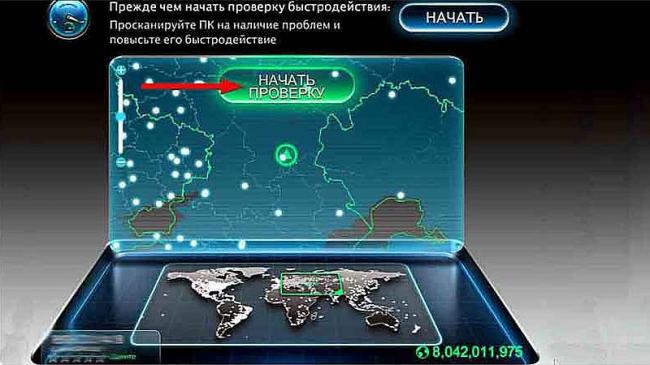
- Входящую скорость Интернета или Download speed. Это показатель, отражающий скорость загрузки файлов из Сети. Данный параметр измеряется в мегабитах в секунду, и является определяющим значением, который часто и называют скоростью Интернета. И чем выше восходящая скорость, тем быстрее грузятся страницы, скачиваются фильмы и музыка.
- Исходящую скорость Интернета или Upload speed. Отражает скорость, с которой происходит загрузка файлов в Сеть – в чат в соцсетях, в письма в электронной почте.
Чем отличаются Мбит/сек и Мб/сек?
Сокращения Мбит обозначает мегабит, а Мб – мегабайт. Под битом принято понимать самую маленькую единицу информации, которая принимает значения нуля и единицы. Из этих цифр складываются двоичные коды. В мегабите содержится 1 млн. бит.
Байт же — это минимальная единица информации, которая адресуется в том или ином направлении. Представляет собой совокупность битов. 1 байт – это 8 бит, в 1 мегабайте содержится 1 млн. байт (1 Мб равен 8 Мбит).
В тарифных планах от Интернет-провайдера указываются данные в мегабитах, хотя все чаще появляются варианты подключения, где скорость измеряется в гигабитах на секунду.
 Мы запускаем всероссийский тест скорости мобильного интернета. Замеряй и помоги выбрать лучшего оператора
Мегабайты используются в исчислении данных, полученных в результате скачивания и передачи через программы-торренты.
Покупая тот или иной тарифный план, пользователь должен обращать внимание на то, что предлагает провайдер. Если в договоре указана скорость подключения и передачи данных в мегабайтах, обязательно нужно уточнить, сколько это будет в мегабитах. В реальности скорость подключения будет немного ниже, что является нормальным и наблюдается постоянно.
Проверка скорости Интернета
- PING тест. Пинг – это проверка качества работы Интернет-канала, по которому проходит информация, поступающая по сети. Если пинг высок, тогда канал качественный и быстрый. Такой параметр важен для онлайн-геймеров, которые загружают на компьютер различные игры в режиме онлайн. Также под пингом понимается тестовый посыл к узлу соединения с ай-пи адресом. Такое тестирование проводится для того, чтобы измерить время, за которое посланный сигнал вернется обратно. Время ожидания и называется пинг, что в дословном переводе означает лаг или задержка. Для проведения пинг-теста нужно на клавиатуре нажать клавишу с изображением окошка Виндовс+R (латинская раскладка). Можно проделать аналогичную операцию через меню «пуск», а там найти строку «выполнить». В результате появится окно, в котором надо набрать латинскими буквами cmd, не используя кавычки, а потом нажать enter. Откроется новое окно с черным фоном, в строке которого нужно написать командную строку для проведения пингования. Провести подобный тест можно и с помощью онлайн-сервисов.
- Тест скорости скачивания. Проводится с помощью Диспетчера задач ОС Виндовс. В открывшемся окне стоит посмотреть показатели сети, которые должны быть равны нулю, и проверить работу процессора (должен находиться в бездействии). Если никакой фоновой активности не наблюдается, тогда и проводится нужный тест. Юзер обязан проверить и наличие ПК на вирусы, используя для этого бесплатные сканнеры компьютера. Потом Интернет-кабель подключается напрямую к ПК или ноутбуку. После предварительной подготовки запускается программы тестирования. Приложение будет выдавать среднее значение.
Как проверить скорость Интернета бесплатно?
Рекомендуется использовать для измерения различные сервисы, что позволит получить среднее арифметическое. Бесплатно узнать скорость Интернет-подключения позволяют следующие программы:
- Fast. Достаточно перейти на официальный сайт приложения, и он сразу же начнет проверку, установив восходящую скорость.
- Speedtest. Использовать можно в онлайн-режиме, перейдя на сайт программы. Результаты сканирования будут отражать пинг, восходящую и исходящую скорости. Существуют отдельные приложения для гаджетов, которые работают на Андроид и iOS, есть версия и для интеграции с Гугл Хром.
- 2ip.ru. нужно зайти на сайт и нажать на «скорость Интернет-соединения», а там нажать «тестировать».
- Яндекс. Интернетометр. Располагается на сайте браузера, где стоит найти нужную вкладку. Там есть кнопка «измерить», что позволит получить данные о исходящей и входящей скоростях.
- μTorrent. Торрент-сервис есть на каждом ПК, и с его помощью можно провести тест. Для этого достаточно поставить на загрузку большой файл, имеющий больше 1 тыс. сидов, а также малое количество личей, т.е., людей, которые загружают файл. Проверить настройки, чтобы там не стояли ограничения по скорости загружаемого контента. Программа всегда отражает восходящую скорость Интернета, с которой файл загружается на ПК. Измерение проводится в Мб или Мбит за секунду.
Проверять скорость передаваемых данных и разбираться в значениях мегабитов, мегабайтов и пингов должен каждый юзер. Это позволит определить, насколько свои обязательства выполняет компания-провайдер, и отвечает ли заявленный тарифный план реальным показателям передачи данных.
Интернет есть почти в каждом доме, без него невозможно представить современное развивающее общество. Но далеко не каждый пользователь может сделать правильную проверку скорости интернета. Об этом мы и расскажем вам, как проверяется, на каких ресурсах и что необходимо сделать перед проверкой. Благодаря данным действиям вы заметите наиболее достоверные результаты, проведенных тестов скорости интернет соединения.
Подготовка к тестированию
- Позакрывайте все ненужные вкладки на вашем браузере, а также все сторонние программы, для того, что бы они ни забирали Internet трафик.
- Вам необходимо выключить все имеющиеся устройства, в доме которые подключены к интернету. Исключение только ваш компьютер, на котором вы будете делать тест.
- Не нужно выполнять проверку на ПК через wifi, желательно подключиться кабелем напрямую в сетевую плату.
- На время тестирования выключите блокировщик рекламы и подобного рода расширения на браузере.
Изучаем показатели в тестировании
Download Speed – показывает, с какой скоростью файл загружается из сети. Зачастую единица измерения является мегабит (Мбит/с). Данное значение считается самым важным, именно его многие считают скоростью интернета. Чем оно больше, тем шустрее открываются страницы в браузере, закачиваются файлы.Upload Speed – это показатель загрузки с вашего компьютера в интернет. Чем больше этот показатель, тем быстрее вы сможете передать файл в Internet или различные серверы.Ping – временной промежуток, за который пакет, отправленный с вашего ноутбука, пролетает через сеть интернета до другого ПК, и вернется назад. Единица измерения мили секунды. Чем меньше пинг, тем скорее будет обмен различными данными. Хороший Ping в пределах 40-60 Мс. При таком Ping дискомфорта в онлайн-играх вы не ощутите. После того как мы разобрались в чем измеряется скорости интернета, можно приступать к тестированием.

Возможности, которые есть в Windows
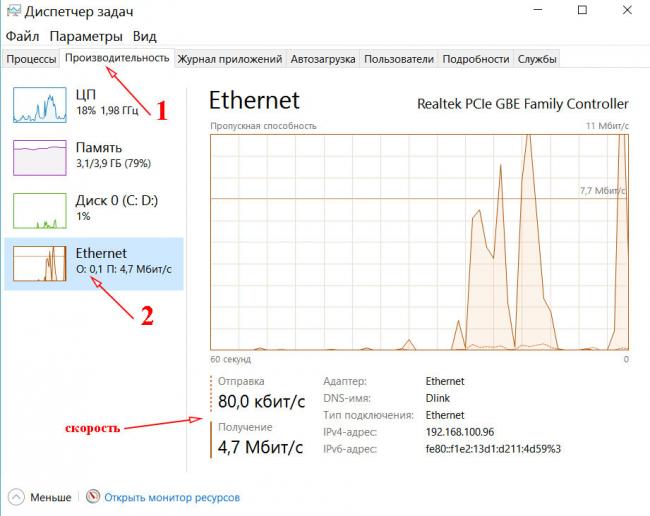
Имеющуюся быстроту вашего интернета легче всего глянуть в диспетчере задач нажав «Ctrl+Alt+Delete» в пункте «Производительность» найдете «Ethernet» или «WiFi», смотря чем вы пользуетесь. Далее запускаете ролик (к примеру в YouTube). На графике вы увидите, какая загруженность сети, так же показана скорость, он находится внизу, она будет плюс-минус соответствовать скорости подключения, заявленной вашим Internet провайдером. Это все в идеале, но бывает часто так, что реальная скорость занижена, тогда приходится все проверять, в первую очередь у себя, а потом звонить провайдеру.
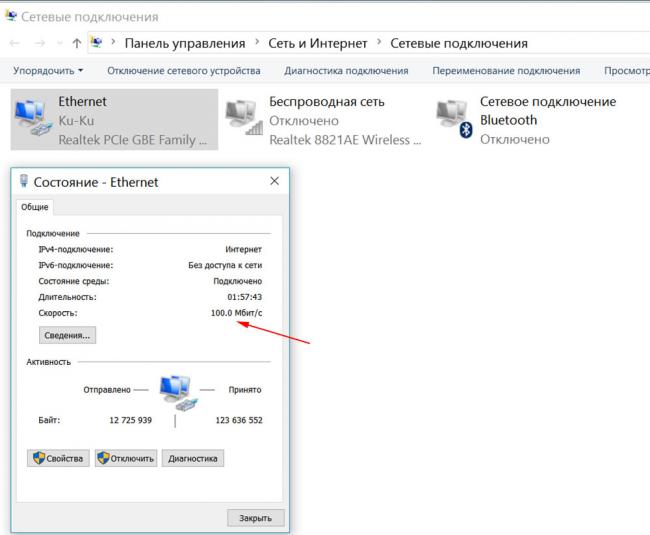
Чтобы выявить максимально допустимую быстроту Интернета в этом типе соединения, зайдите в папку «Сетевые подключения» и нажмите на раздел «Ethernet» правой кнопкой мыши, выбираем «Состояние». Необходимая нам информация находится в пункте «Общие». Показанная возможная скорость почти всегда в 2-3 раза меньше максимально возможной. И еще, разница при передаче данных по проводу и Wi fi может значительно отличаться.
 Как увеличить скорость интернета — топ-6 методов повышения скорости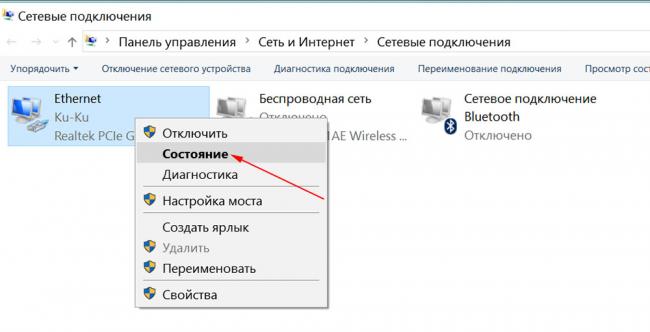
Тестируем скорость Интернета вручную
Для того, чтоб были точные проверки скорости интернета, необходимо протестировать с тестированием на компьютере, к которому подключен напрямую сетевой кабель интернет провайдера. Если у вас отсутствует возможность подключить кабель в ПК, например, в случае отсутствия сетевой карты или в вашем устройстве есть только wi fi, тогда вам на время тестирования необходимо выключить все подключенные устройства от Интернета.
Далее:
- Возьмите небольшой файл величиной 1-2 Гб, найдите какой-нибудь облачный веб-сервер, например Google Drive, Яндекс Диск, главное чтобы сервер не урезал быстроту загрузки и выгрузки, теперь вам необходимо загрузить ваш файл на это облако.
- Отключите все работающие программы, которые используют сеть и Internet, для того, чтобы максимально освободить канал.
- Выключите клиенты VPN, а также имеющиеся прокси-сервера, если они не имеют большого значения для установления доступа в сеть.
- Зафиксируйте время и приступайте к загрузке файла на облачный сервер. Не забудьте записать время, когда файл загрузится.
- Выполните ту же процедуру только в обратном порядке, закачивайте с облака на ПК и записывайте время.
Тест скорости с помощью веб-сервисов
На данный момент есть множество сервисов, которые помогут определить быстроту Интернета. Давайте поговорим о наиболее популярных, с помощью которых мы узнаем как посмотреть скорость интернета с windows 7,8,10.
Тестируем на 2ip.ru
Сделать проверку скорости при помощи данного сервиса очень просто: заходим на сайт 2ip.ru, выбираем пункт «Скорость интернет соединения», далее жмем на кнопку «Тестировать», ожидаем 30 секунд, готово.Данный сервис показывает пинг и скорость интернета, еще у него есть и другие полезные замеры такие как:
- Средняя скорость Интернета у вас в городе.
- Средняя быстрота у пользователей вашего Internet провайдера.
- Самые лучшие показатели среди всех провайдерах за день.
- Весь объем замеров среди всех провайдеров.
- Показывает ваш IP адрес.
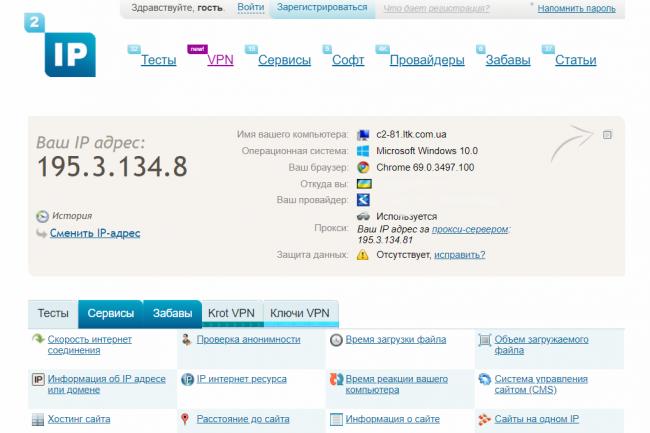
А также любой пользователь, попавший на сайт может после тестирования оставить отзыв о своем провайдере. 2ip.ru стремительно развивается и увеличивает свой функционал благодаря этому он набирает популярность среди пользователей.
Тестируем на SpeedTest
SpeedTest– простой в использовании и популярный среди интернет пользователей сервис. Для того чтобы начать проверку нужно всего лишь нажать на кнопку «Начать». С результатом вы сможете ознакомиться буквально через 25 секунд.Любому пользователю можно зарегистрироваться на их сайте совершенно бесплатно, что дает возможность сохранять все результаты тестов вашем аккаунте и делиться результатами с другими пользователями.
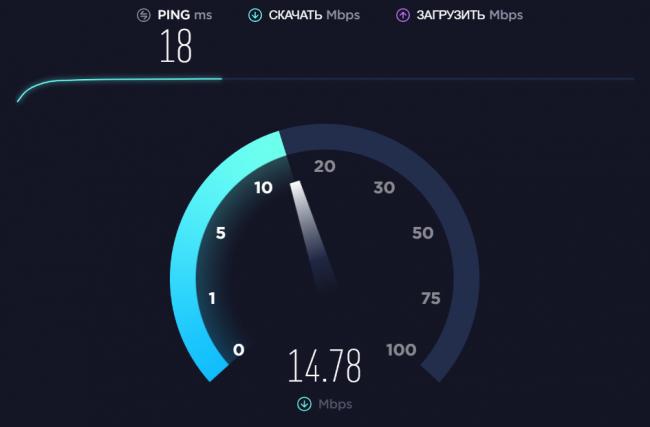
Спидтест доступен не только через браузер онлайн, он также представлен в виде приложения для различных устройств, таких как смартфон, планшет.
Тестируем на Яндекс.Интернетометр
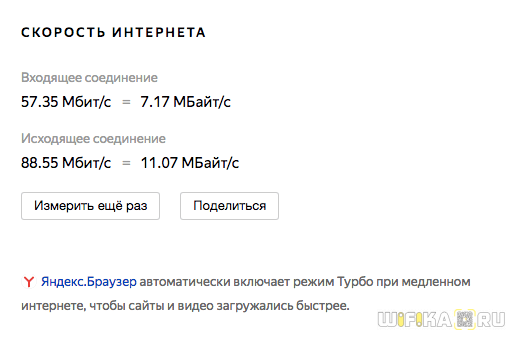
Яндекс.Интернетометр в отличии от многих других подобных сервисов не показывает пинг. Он выполняет замер входящей и исходящей скорости, а также в дополнении у него подробная информация о вашем Интернет-соединении, данные о вашей системе и браузере. Недостаток данного сервиса в отсутствие возможности пользователям сохранять свои результаты тестирования и публикации их.
Заходим на сайт Яндекс.Интернетометр клацаем на кнопке «Измерить» За 30 секунд результат готов.
 1 mbps - что это за скорость? Коротко о битах и байтах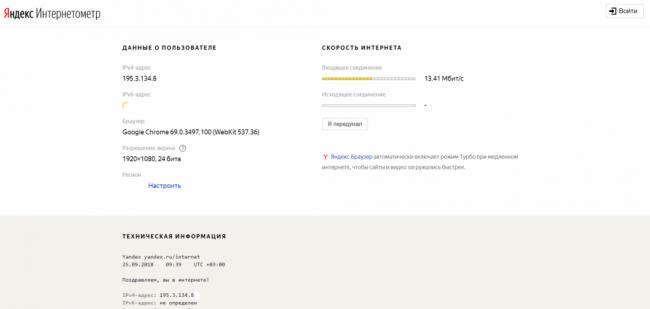
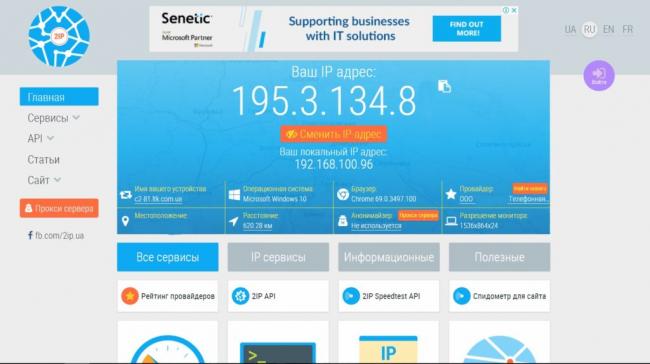
Тестируем на 2ip.ua
Сервис похож на 2ip.ru, лишь дизайн другой. Нажимаем кнопку «Тестировать», одно минута и готов результат. Тестирование на 2ip.ua больше подходит для Украины.
Тестируем на Banki.ru
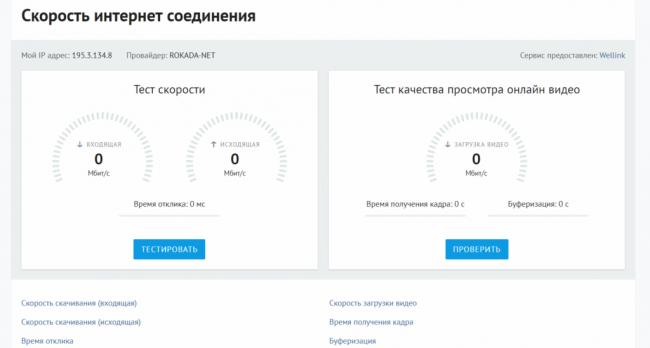
Banki.ru – работает в два окна, одно тест скорости, другое тест качества просмотра онлайн видео, ну и стандартно показывает ваш IP адрес и название вашего провайдера.Для людей, которые любят смотреть много сериалов второе окно тестирования очень кстати.
Программы для измерения скорости интернета на компьютере, планшете, смартфоне
Все онлайн сервисы, которые мы рассмотрели такие как 2ip.ru, SpeedTest, Яндекс.Интернетометр, 2ip.ua, Banki.ru при неоднократном тестировании показания будут прыгать то в большую, то в меньшую сторону. Так происходит, потому что много различных факторов влияют на конечный результат тестирования. Поэтому для более точных замеров приходят на помощь различные приложения. О некоторых мы и напишем далее в статье.
Утилита для ПК — TMeter
Программы TMeter создана для учета трафика на компьютере. Она доступна в четырех редакциях — Freeware, Standard, Business и Premium. Бесплатная версия ограничена, но для домашнего пользования достаточно.
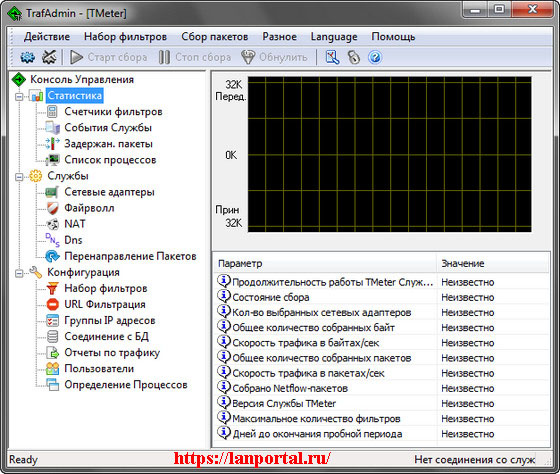
Достоинства программы:
- Наличие встроенного файрволла.
- Статистика в виде графика или цифровой вид.
- Есть собственный механизм NAT.
- Реализован трафик-шейпер
Утилита для ПК — NetworkTrafficView
Удобная утилита для мониторинга сети. Принцип работы заключается в перехвате пакетов идущих через сетевой адаптер.
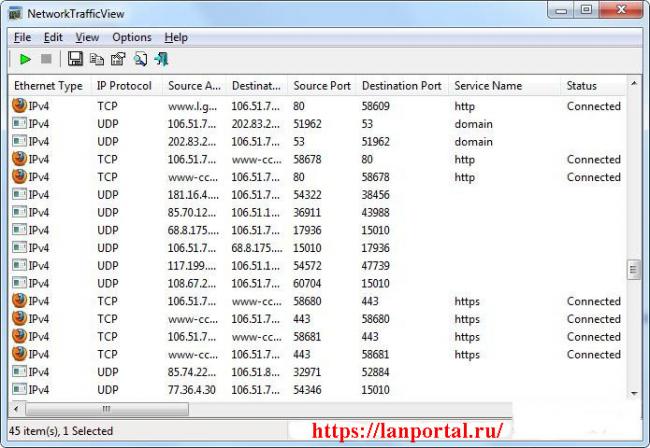
Особенности:
- Предоставление большого количества информации (тип Ethernet, IP – протокол)
- NetworkTrafficView не нуждается в инсталляции.
Утилита для ПК — NetTraffic
NetTraffic – это маленькая и удобная утилита, необходимая для мониторинга сетевого трафика. Результаты мониторинга предоставляются в виде графика или таблицы.
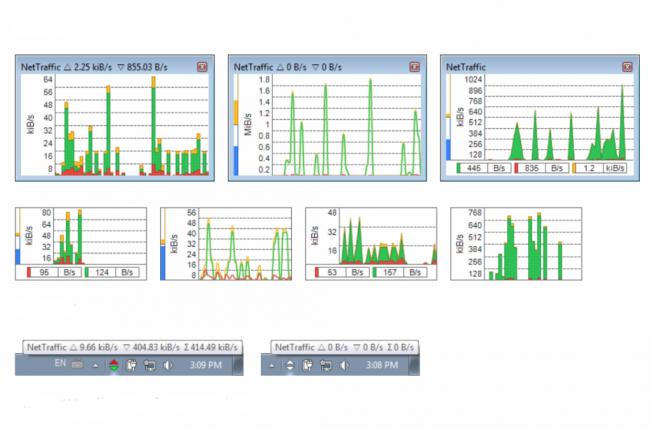
Плюсы программы:
- Пара интерфейсов мониторинга.
- Каждую секунду обновляет статистику.
- Показывает скачанные и переданные данные.
- Возможность настройки цвета на диаграмме.
- Выбор фона и шрифтов.
- Запись статистики.
- Красивая иконка в трее.
Утилита для Android — Метеор
Данное приложение занимает высокое место в рейтинге программ, для тестирования своей скорости Internet.
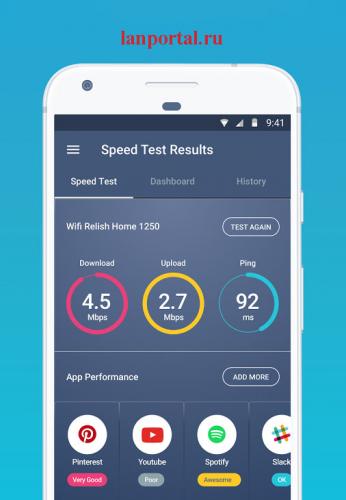
Плюсы сервиса:
- Программа отображает ожидаемую скорость, а не самую высокую скорость.
- Записывает месторасположения последних тестов и показывает где было лучшее соединение.
- Нет рекламы и полностью бесплатная.
- Включает в себя 16 приложений.
Утилита для Android — Тест скорости Интернета
Это отличный инструмент для проверки скорости в системе Android. Приятный дизайн и простота в работе.
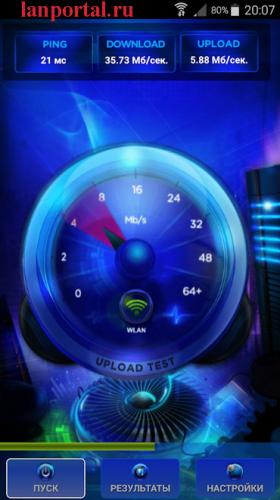
Возможности:
- Возможность выбрать сервер.
- Измерение ping.
- Изменение единиц скорости соединения.
- Вибрация по окончанию тестирования.
- Подробная информация о тестировании.
Вы также можете почитать:
Причины, почему не работает интернет на ПК и их устранения?Как узнать свой ip адрес компьютера, где посмотреть мой айпиКак убрать пароль на Windows 10, 8, 7.Почему упала скорость интернета и как это исправитьКак сделать обжим витой пары из 8 жил
В этой статье я покажу, как можно онлайн и бесплатно проверить скорость интернета на компьютере, подключенном через роутер. Вообще хочу отметить, что она зависит от многих факторов. Начиная с тарифного плана провайдера, например МГТС, Ростелеком, Акадо или Билайн. И заканчивая техническими особенностями как источника wifi сигнала, так и адаптера. Не говоря уж о различных сторонних факторах.
Содержание
Зачем проверять скорость интернета на компьютере?
Чаще всего нам приходится проверять скорость интернета в двух случаях:
- Когда нужно убедиться, что ваш провайдер не обманывает и предоставляет ровно ту скорость, которая указана в договоре или предусмотрена по текущему тарифу.
- Если вы установили роутер и хотите проверить, не режет ли он скорость. Это беда множества недорогих моделей.
- Наконец, насколько мы знаем, частота 2.4 ГГц уже очень сильно забита, поэтому скорость может сильно просаживаться, если у вас в доме много других wifi, работающих в данном диапазоне. Тогда не лишним будет проверить на компьютере скорость интернета, чтобы понять, нужно ли уже переходить на 5 GHz.
Бесплатные онлайн сервисы проверки скорости интернета
Теперь давайте посмотрим, где и как можно проверить скорость интернет-соединения онлайн, при чем сделать это совершенно бесплатно на своем компьютере.
SpeedTest.Net — самый популярный онлайн сервис, не смотря на то, что при этом он не является самым точным. Так уж повелось, что большинство пользователей проверяют скорость именно здесь.
Для начала тестирования нужно перейти на сайт и нажать на кнопку «GO».
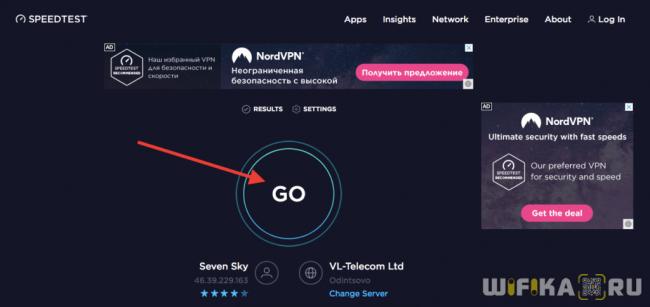
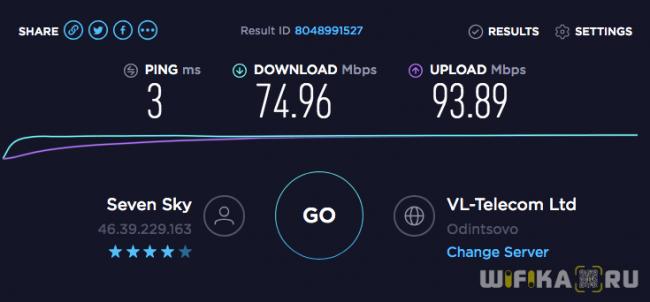
И хоть тут нет русского языка, все результаты интуитивно понятны.
- Ping — скорость ответа от сервера
- Download — скорость скачивания
- Upload — исходящая скорость выгрузки
Яндекс. Интернетометр — разработка от отечественного поискового портала. Для более точного определения скорости можно вручную указать свой регион.
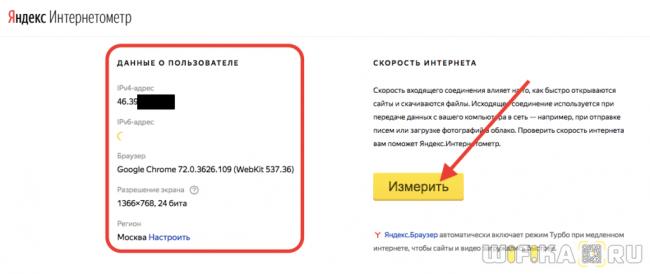
Помимо прочего, на главной странице отображается ваш внешний IP адрес, версия браузера и разрешение экрана.
Ваше мнение — WiFi вреден?Да24.16%Нет75.84%Проголосовало: 9847
Для начала теста жмем на кнопку «Измерить»
NPerf — еще один зарубежный аналог, но при переходе на сайт сразу открывается версия на русском языке. Этот бесплатный онлайн сервис отличается гораздо большей точностью, чем два предыдущих.
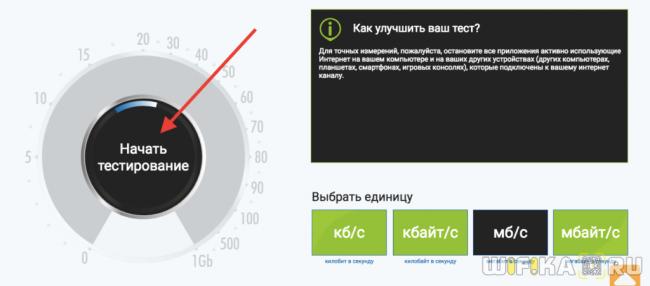
Жмем на «Начать тестирование». Регион определяется автоматически довольно-таки точно. и выбор сервера для проверки скорости интернета тоже адекватный.
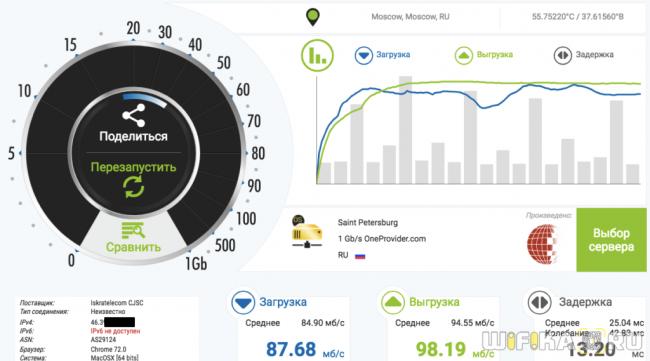
Результат проверки показан как в числовом виде, так и в форме наглядного графика.
Скорость wifi сети в маршрутизаторе Keenetic
Хоть это не совсем относится к сегодняшней теме, я не мог не упомянуть о бесплатной функция тестирования скорости внутри локальной сети в режиме онлайн, которая вшита в программное обеспечение роутеров Keenetic. Ее ценность именно в том, что мы видим не скорость интернет-соединения, а именно внутри локальной сети.

Чтобы ее увидеть, надо зайти в панель управления Keenetic и открыть меню «Список устройств». Тут мы сможем увидеть реальную скорость обмена данными по wifi или кабелю между роутером и всеми компьютерами и смартфонами. При этом также указаны стандарты беспроводной связи и характеристики принимающего wifi адаптера, от которых очень многое зависит при проведении подобного рода замеров.
Цены в интернете
АлександрОпытный пользователь WiFi сетей, компьютерной техники, систем видеонаблюдения, беспроводных гаджетов и прочей электроники. Выпускник образовательного центра при МГТУ им. Баумана в Москве. Автор видеокурса «Все секреты Wi-Fi»Используемые источники:
- https://setupik.ru/osobennosti-proverki-skorosti-interneta.html
- https://lanportal.ru/lan/kak-uznat-skorost-interneta.html
- https://wifika.ru/kak-proverit-skorost-interneta-na-kompyutere-onlayn-i-besplatno.html

 Загрузка...
 Как проверить скорость интернета на смартфоне: несколько простых способов
 Не врет ли нам провайдер: как измерить скорость интернета Яндексом
 Какие цифры и как нужно написать скорость своего интернета
 Какая скорость интернета считается нормальной — детальное исследование от А до Я