
В данной статье собраны самые простые способы, которые позволят без труда вывести изображение с мобильного устройства на ваш телевизор. Вы можете транслировать видео и фотографии со своего телефона прямо на телевизор!
Самый простой и надёжный способ для передачи картинки с экрана мобильного устройства на телевизоры с поддержкой Smart TV. Если у вас умный телевизор, то достаточно будет установить на него приложение под названием Смарт ТВ, причём, для каждого производителя телевизоров, программа называется по-разному. Samsung – AllShare, Philips — Philips MyRemote, Sony — Media Server, а для владельцев телевизоров марки LG — Smart Share.
Если вы являетесь владельцем айфона или айпада, то подключить телефон к телевизору можно при помощи приставки Apple TV или же фирменного приложения AirPlay.
При этом нужно не забывать о подключении всех устройств к одной Wi-Fi сети, иначе у вас ничего не получится.
Ваш телевизор со Smart TV должен поддерживать технологию беспроводных дисплеев, а именно Miracast.
- Скачиваем приложение Miracast — Wifi Display, устанавливаем и запускаем его. Скачать Miracast — Wifi Display Разработчик: The Tree Team
- В приложении нажимаем на кнопку [connect] и из списка найденных устройств выбираем телевизор.
В большинстве современных смартфонов присутствует встроенная функция под названием «Трансляция». С её помощью можно за считанные секунду вывести содержимое экрана вашего гаджета на дисплей телевизора при помощи беспроводного соединения. Как и в предыдущих способах, главное, подключить оба устройства к одной Wi-Fi сети.
Нужно включить функцию [Трансляция] в шторке уведомлений, нажав на иконку соответствующего названия. После чего, вас попросят включить Bluetooth, либо активировать интернет соединение. В списке найденных устройств выбираем нужный вам телевизор и нажимаем на кнопку [Подключиться]. Не забудьте на телевизоре подтвердить сопряжение устройств, чтобы картинка с телефона могла отображаться на экране Smart TV.
Выход на самом деле один и он очень простой – необходимо использовать провода для подключения смартфона к телевизору. Можно воспользоваться одним из следующих переходников, например, с USB Type-C на HDMI, либо с Mini USB на HDMI/VGA (не забудьте проверить разъемы вашего телевизора).
После подключения смартфона к телевизору через переходник, в настройках телевизора, достаточно будет выбрать текущий источник сигнала (порт HDMI или VGA, в зависимости от выбранного вами подключения).
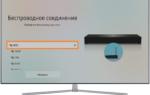
 Маршрутизатор Samsung Connect Home Smart Wi-Fi System способен выступать в роли концентратора для умного дома
Если в телевизоре отсутствует модуль Wi-Fi и в нём нет Smart TV, то можно подключить одну из приставок с Android TV, либо Apple TV, в зависимости от ваших предпочтений. Наиболее простым и популярным решением является медиаплеер Google Chromecast, который позволит выводить фото, видео и прочее на экран телевизора.
Скачать Google Home Разработчик: Google LLC
Для удобства подключения и работы с Google Chromecast вам может потребоваться программа под названием Google Home, обладающая интуитивно понятным интерфейсом и возможностью быстрого сопряжения нескольких устройств между собой.

Иногда так лень тянуться к смартфону, чтобы посмотреть, что же там происходит на экране. Или вам просто хочется управлять им с компьютера. В этом случае вам понадобится одно из приложений с поддержкой Screen Mirror.
Это перевод статьи «How to mirror your Android or iOS smartphone screen to a Windows/Mac PC».
Vysor (Android — Windows, macOS)
Как и большинство приложений из статьи, Vysor работает с помощью комбинации из приложений для Android и Windows/macOS. С его помощью можно видеть и управлять Android-смартфоном, запускать Android-приложения и игры на ПК.
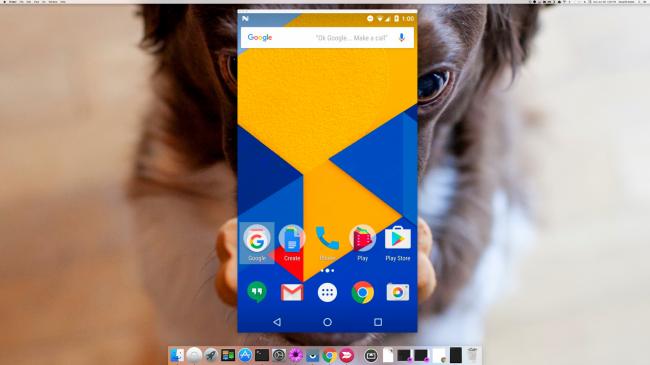
Приложение отлично работает в качестве инструмента для презентаций. Также можно поделиться содержимым экрана с другими людьми. Например, для удалённой техподдержки.
Для работы нужно установить приложение на смартфон и ПК. Включить на телефоне режим отладки по USB, и подключить его по проводу.
LonelyScreen (iOS — Windows, macOS)
Хотите соединить iPhone с Windows-ПК по AirPlay? Тогда вам нужен LonelyScreen. Само приложение можно скачать по этой ссылке. Для загрузки доступна пробная версия и платная — за $15 в год.
Во время установки вы можете получить предупреждение от брандмауэра, Smart Screen или Защитника Windows. Естественно, на них нужно забить.
LonelyScreen не даст управлять смартфоном с помощью мыши и клавиатуры, но поможет отобразить всё происходящее на экране ПК. Кроме этого, можно обмениваться данными по AirPlay со всеми приложениями на iPhone. Или записывать всё происходящее на телефоне с помощью встроенных инструментов.
Continue on PC (Android, iOS — Windows)
В последней версии Windows 10 есть свой аналог AirDrop, о котором я подробно рассказывал в этой статье.
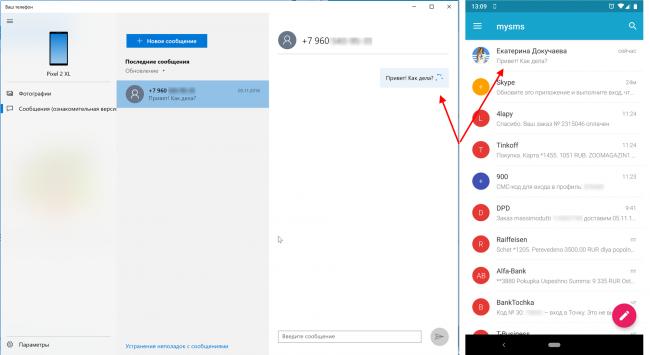
В отличие от конкурентов, здесь не так много возможностей. Можно начать смотреть сайты на смартфоне, а продолжить на ПК, обмениваться файлами, фото и отправлять СМС.
Приложение Подключение на Windows (Android — Windows)
В Windows 10 есть и другая функция, которая отображает происходящее на смартфоне на мониторе компьютера. Это работает только на Android-смартфонах с поддержкой Miracast.
Включение и присоединение устройств происходит с помощью Центра уведомлений Windows.
iOS Screen Recorder (iOS — Windows)
iOS Screen Recorder — приложение от Wondershare, которое транслирует экран iPad или iPhone на компьютер. Для работы нужно просто скачать приложение скачать приложение по ссылке и запустить его.
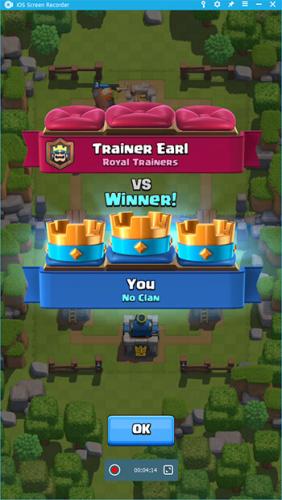
Программа умеет не только транслировать экран, но и записывать происходящее на нём, или записывать аудио.
AirDroid (Android — Windows, macOS)
AirDroid доступен в Google Play и предоставляет почти полный доступ к смартфону с компьютера. Можно не только видеть экран, но и отправлять СМС, совершать звонки, синхронизировать уведомления.

Mirroring360 (Android, iOS — Windows, macOS)
Mirroring360 доступен для iOS/Android-устройств и помогает отобразить экран смартфона на экране компьютера. С помощью платной версии программы можно транслировать экран на 40 различных устройств. А трансляция доступна на любом устройстве, достаточно просто перейти по ссылке.
На iOS компьютер будет доступен среди AirPlay-устройств, и установка на iPhone не требуется. Для Android придётся установить приложение и на ПК, и на смартфон.
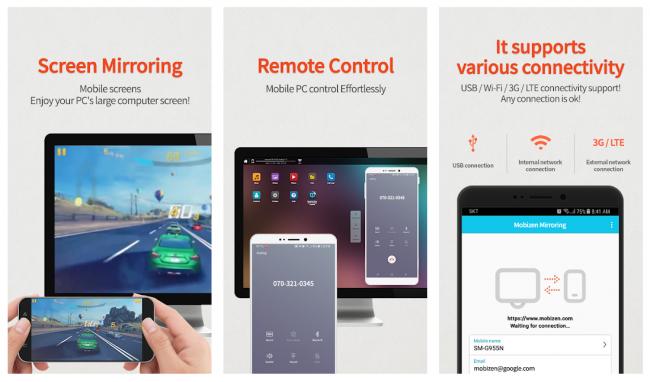
Mobizen (Android — Windows, macOS)
Mobizen помогает транслировать экран с Android на компьютер. Скачать приложение можно в Google Play. После установки можно просматривать журнал звонков, фото, видео и другую информацию с мобильного устройства. Можно обмениваться файлами между устройствами.
Не редко бывают ситуации, когда размера монитора недостаточно для комфортной работы с компьютером. В таком случае компьютер подключают к телевизору или проектору и выводят изображение на него. Но как быть если требуется чтобы картинка отображалась и на основном экране компьютера, и на дополнительно подключенном к нему телевизоре? В этой статье мы расскажем, как дублировать экран с компьютера на телевизор в windows 10. Для этого потребуется:
- Компьютер с незанятым VGA или HDMI разъемом
- Кабель, соединяющий компьютер и телевизор
- Телевизор, имеющий вышеуказанные разъемы
Подключение телевизора к компьютеру
Первое с чего нужно начать это выбор кабеля. Требуется осмотреть заднюю часть системного блока и определить какие на нем присутствуют свободные видео выходы.
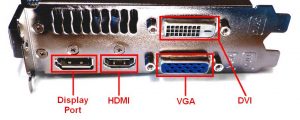
Описание разъемов на видеокарте ПК
Затем то же самое нужно проверить и на телевизоре. Требуется чтобы на компьютере и на телевизоре были свободны одинаковые разъёмы. Если свободны оба порта, то приоритет лучше отдать в пользу HDMI разъема, так как у него большая пропускная способность, а, следовательно, и лучше качество. Кроме того, при соединении через HDMI передается не только изображение, но и звук.
 Вывод изображения на телевизор через телефон с помощью вай фай
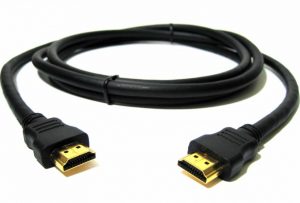
HDMI кабель
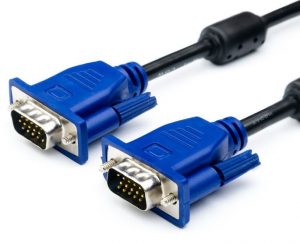
VGA кабель
Если компьютер к телевизору будет подключаться через VGA разъем, следует обратить внимание что на большинстве современных телевизоров при подключении через данный видео выход, разрешение экрана будет значительно ниже «родного» разрешения телевизора, что негативно скажется на качестве изображения. В характеристиках телевизора всегда отдельно указывается разрешение экрана при подключении через VGA разъем.
ВАЖНО! Кабель к компьютеру и телевизору нужно подключать только когда устройства выключены!
После того как компьютер и телевизор соединены кабелем, остается лишь указать на телевизоре с какого разъема ему получать изображение (обычно кнопка source).
Настройка Windows 10
В отличие от более старых версий операционной системы, Windows 10 максимально удобна для работы с несколькими дисплеями. Существует три способа, как дублировать экран с компьютера на телевизор в windows 10.
Первый способ самый простой. На включенном компьютере необходимо одновременно нажать клавиши «Windows» + «P». Эта комбинация позволяет переключаться между режимами работы компьютера с двумя экранами. Остается только выбрать нужный режим.
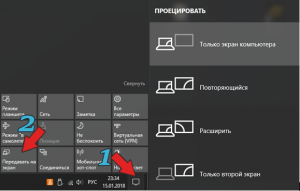
Если сочетания клавиш вызывает у пользователя затруднение, можно воспользоваться «Центром уведомлений Windows». В правом нижнем углу экрана нужно нажать на соответствующую иконку. Откроется окно, в котором требуется выбрать пункт «Передавать на экран». В появившемся меню «Проецировать» выбираете пункт «Повторяющийся».
 Как Смотреть Фильмы с Компьютера на Телевизоре - Дублируем Экран Ноутбука на ТВ - ВайФайка.РУ
Активация дублирования экрана в Windows 10
Если разрешение экрана телевизора больше разрешения экрана монитора, то картинка на дисплее телевизора будет располагаться по центру, окруженная черными полями. В таком случае нужно воспользоваться следующим способом.
На рабочем столе в незанятом месте нажать на правую кнопку мыши. Откроется контекстное меню, в котором необходимо выбрать пункт «Параметры экрана». В открывшемся окне необходимо найти пункт «несколько дисплеев» и нажать на всплывающее меню. В нем выбрать пункт «Дублировать экран». После этого обязательно нужно выбрать телевизор (экран 2) и поставить галочку «сделать основным дисплеем».
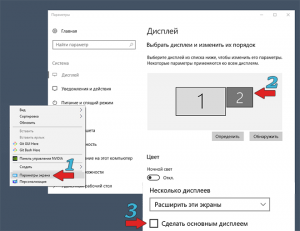
Полноэкранное дублирование
Вывод
Из всего вышеописанного можно сделать вывод, что подключить компьютер к телевизору не так сложно. Главное следовать инструкции и все получится. Данная инструкция так же актуальна для подключения проекторов и иных устройств вывода изображения с экрана компьютера.
Используемые источники:
- https://tvoysmartphone.ru/uroki/495-kak-vyvesti-ekran-smartfona-na-televizor.html
- https://blog.themarfa.name/8-prilozhienii-dlia-otobrazhieniia-ekrana-smartfona-na-kompiutierie/
- https://helpadmins.ru/kak-dublirovat-yekran-s-kompyutera-na/

 Загрузка...
 Как сделать большой экран из нескольких мониторов. Использование нескольких мониторов с одним компьютером
 Как дублировать экран с компьютера на телевизор в Windows
 Устанавливаем и настраиваем приложение YouTube на телевизоре Samsung
 Телевизор с интернетом и Wi-Fi - как выбрать по диагонали экрана, производителю, модели и цене