
Содержание
- 1 Причины возникновения ошибки
- 2 Проблема с подключением в других браузерах
- 3 Прочие замечания
- 4 Почему это происходит
- 5 Суть проблемы
- 6 Причины
- 7 Способы решить проблему в браузере Google Chrome
- 8 Устранение проблемы в браузере Mozilla
- 9 Устранение сбоя в браузере Opera
- 10 Устранение сбоев Яндекс Браузер
- 11 Заключение
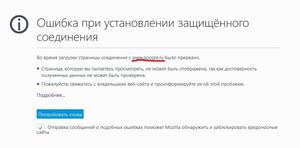 Во время использования интернета часто возникает ошибка с формулировкой «Ваше соединение не защищено», в результате чего дальнейшее посещение нужного сайта невозможно. Когда такая надпись появилась на экране, это вовсе не значит, что компьютер подвергся вирусной атаке. Скорее всего, пользователь зашёл на сайт с неподтверждённым сертификатом. Соединение нарушается также и в тех случаях, когда возникают неполадки в оборудовании клиента.
Причины возникновения ошибки
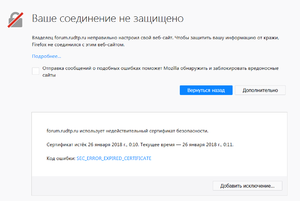 Поводов для появления такой надписи довольно много и сама ошибка может появиться в любой системе, но чаще её можно встретить при использовании браузеров и устройств от компании Google. Это популярная проблема у пользователей движка Chromium, которым время от времени приходится думать над тем, как исправить незащищённое соединение и от чего оно вообще может возникнуть.
Расширения, установленные в браузере
Первой проблемой, ставшей причиной нарушений в подключении к какому-либо сайту, могут быть расширения, которые есть в браузере. Некоторые современные расширения могут полностью или частично блокировать работу сайтов. Иногда это полезно, ведь в интернете существует множество вредоносных ресурсов. Однако они могут стать и проблемой, мешающей человеку работать за компьютером. Однажды браузер может перечеркнуть буквы https в адресной строке и выдать такую надпись. Поэтому проблему надо решать как можно скорее, чтобы потом не испытывать неудобств.
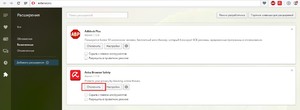 Нужно решить для себя, какие расширения стоит отключать, а какие нет. Как только проблема будет обнаружена, пользователю нужно открыть меню в окошке Google Chrome под названием «Дополнительные инструменты» и найти в нём пункт «Расширения». Если причина сбоя известна, то надо просто отключить надстройку, блокирующую работу сайта. Обычно такой надстройкой является какая-нибудь антивирусная программа.
Как только галочка будет снята, клиент выходит из браузера, заходит в него снова и видит, что проблема решена.
Неправильная дата и время
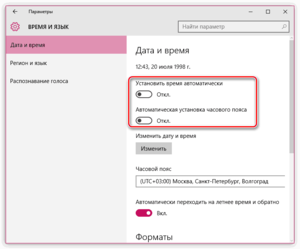 Бывает и так, что вопрос о том, как исправить незащищённое подключение, решается в два счёта. Важно всегда обращать внимание на код ошибки. Он пишется под самой надписью. Формулировка кода Net: ERR_CERT_DATE_INVALID появляется, если на компьютере неверно отображена дата или текущее время. Теперь необходимо навести курсор в правый угол панели задач и настроить дату правильно.
После нажатия на таймер откроется контекстное меню, где следует выбрать пункт «Настройка даты и времени». Исправить нарушение можно, сверяясь с часами в интернете. Когда изменения будут сохранены, сайт следует перезапустить и он откроется. Если проблема не решится, то поможет только обращение к специалистам. Скорее всего, дело в батарее на материнской плате.
Читайте также: Как поставить пароль на папку или флешку
Неполадки в самом браузере
Пресловутая страница может остаться перед глазами пользователя и после решения всех проблем, когда на экране по-прежнему будет надпись «Ваше подключение не защищено». Что делать с Chrome теперь? Желая восстановить доступ в интернет, многие пользователи просто переустанавливали Google Chrome. Для этого нужно сперва удалить старую версию. В меню «Панель управления» имеется пункт «Программы и компоненты». В открывшемся списке нужно найти браузер Гугл Хром и удалить его полностью. С официального сайта можно будет скачать полную версию заново и абсолютно бесплатно.
Сертификат сайта недействителен
Самая популярная причина описываемой проблемы — отсутствующий или просроченный сертификат. Когда сайты создаются, то они имеют собственные данные, политику конфиденциальности и прочую информацию. Сайты, обладающие такой информацией, имеют сертификат. Однако, если данных нет, то попасть на сайт в Гугл Хром не удастся.
Чтобы эта проблема не беспокоила, нужно нажать на пункт «Дополнительно» под предупреждением об ошибке и открыть сайт. Предусмотрительный пользователь будет делать это только в том случае, если он уверен в подлинности сайта и полностью доверяет ему.
Устаревшая версия ОС
Может быть и такое, что на компьютере установлена версия Windows, которая больше не поддерживается. Выход только один — установить более новую операционную систему, иначе проблемы не закончатся.
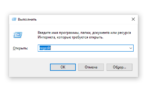 Открыть страницу не удалось потому что на ней есть ошибка в Яндекс Браузере
Проблема с подключением в других браузерах
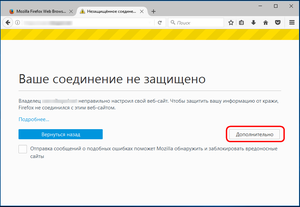 Предупреждения о незащищённом подключении могут быть представлены по разному и иногда могут возникать не только в Google Chrome. «Яндекс Браузер» тоже может выдавать такие ошибки. Их источники примерно одни и те же, но всё же для Яндекса тоже есть свои рекомендации. Помимо клиентов Яндекса, такая проблема может коснуться и пользователей Mozilla Firefox. Все эти браузеры используют расширения и надстройки, с которыми необходимо разобраться перед началом работы.
Сбои в работе браузера Яндекс
Яндекс выдаёт уведомления о том, что подключение не является защищённым, когда сайт не имеет подтверждённой подлинности и пользователь рискует подвергнуться вирусной атаке или попасть в руки злоумышленников при попытке передачи важных личных данных. Это не означает, что сайт точно представляет опасность для компьютера, просто он не был зарегистрирован в системе, которая осуществляет создание сертификатов. Но вот в Яндексе появилась надпись «Ваше подключение не является приватным», что делать в такой ситуации неопытному пользователю? Условия продолжения работы здесь могут быть такими:
- Проигнорировать предупреждение и продолжить работу на сайте;
- Установить последние обновления;
- Настроить компьютерные часы на правильную дату;
- Попробовать зайти в Yandex в режиме «Инкогнито».
Читайте также: Как сменить пароль на компьютере или ноутбуке
Продолжать работу стоит только в том случае, если пользователь уверен в том, что сайт всё-таки имеет необходимую документацию или хотя бы не представляет угрозы. Схема здесь всё та же самая. Нужно нажать на ссылку «Дополнительно» и в открывшемся меню выбрать переход на сайт. Достоверные сертификаты имеют ту же силу, что и недостоверные. Клиент должен помнить об этом, ведь непроверенные сайты — необязательно вредоносные. Однако всё равно нужно оставаться осторожным.
Следует следить за тем, требуется ли установка обновлений. Некоторые SSL-сертификаты могут быть не учтены текущей версией операционной системы, потому обновление — лучший выход в этой ситуации.
Деляется это через Центр обновления Windows. На многих версиях их установка автоматизирована и происходит сама по себе. Если же по какой либо причине на компьютере нет этой возможности, то можно установить обновления вручную. Общий ход действий таков:
 Открыть меню «Пуск»;
- Открыть «Панель управления»;
- Нажать на ссылку «Безопасность и система»;
- В открывшемся окне запустить Центр обновлений Windows;
- Выбрать доступные улучшения и установить их.
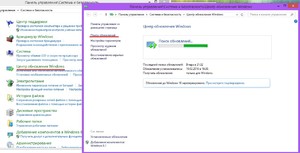 Открыть меню «Пуск»;
Чтобы в будущем избегать ручной установки, опытные пользователи советуют настроить автоматическое обновление системы в меню «Настройка параметров»
В Яндексе есть воможность просмотра страниц в режиме «Инкогнито». Эта настройка иногда решает проблемы с доступом. Её суть в том, что пребывание в сети с любого устройства осуществляется в анонимном режиме. Здесь не сохраняется история посещений, не отслеживаются действия пользователя, не остаются пароли и прочие данные. Чтобы работать в Яндексе анонимно, нужно:
- Открыть Яндекс;
- Вывести на экран меню быстрого доступа;
- Выбрать пункт «Дополнительно» или «Advanced»;
- Нажать на команду «Открыть новое окно в режиме инкогнито» или «New Incognito window».
В открывшемся окне можно попробовать снова перейти на нужный сайт. Если попытка перехода удалась, то, скорее всего, дело в каких-нибудь плагинах, которые установлены на компьютере и мешают работе пользователя в интернете. Нужно постараться найти их и отключить.
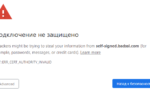 Приложение Авито ваше подключение не защищено Андроид — что делать
Сбои в работе Mozilla Firefox
Несмотря на то, что именно Firefox считается одним из самых надёжных браузеров, его пользователи всё равно не застрахованы от различных лагов, в том числе и от таких. Когда требуется решение этой проблемы, могут подойти все вышеописанные способы. Однако нужно учитывать особенности каждого браузера, поскольку расположение настроек и ключевых ссылок может различаться. Схема решения проблемы установления безопасного соединения в Firefox включает в себя следующие действия:
- Настройка часов;
- Перенастройка антивирусных программ;
- Анализ Windows с помощью антивируса;
- Обновление ОС или браузера;
- Удаление всех файлов браузера (cookies, история, пароли, сертификаты и т. д. );
- Использование анонимного режима;
- Отключение прокси;
- Продолжение работы.
Читайте также: Различные способы отключить и включить файрвол в Windows 7
Firefox чаще других взаимодействует с разными антивирусными программами. Когда антивирус является причиной блокировки соединения, нужно правильно настроить его. В случае с программой Касперского последовательность действий следующая:
- Открыть меню «Настройки»;
- Открыть вкладку «Дополнительные» и нажать на ссылку «Сеть»;
- Поставить галочку напротив условия «Не сканировать защищённые соединения».
Почти все современные антивирусы обладают функцией HTTPS-сканирования. Можно запустить на компьютере глубокую проверку операционной системы на вирусы, если не получится решить проблему настройкой антивируса. Работа в интернете со временем может стать невозможной, если компьютер заражён вирусом.
Удаление хранилища сертификатов — ещё один действенный способ для Firefox. В правом верхнем углу окна нужно открыть меню и выбрать пункт «Справка». В открывшемся меню есть ссылка «Информация для решения проблем». Перейдя по ней, можно открыть папку профиля. Чтобы начать историю сертификатов заново, необходимо дождаться открытия папки профиля Firefox, закрыть окно браузера и удалить из папки файл cert8. db, который система создаст заново, когда браузер будет снова открыт. Если удалённое хранилище сертификатов было повреждено, то проблема решится.
В Firefox можно открыть приватное окно, также как и Яндексе. Надолго проблему это не решит. А вот отключение работы прокси — другое дело. Можно настроить браузер так, чтобы он не использовал прокси. Это тоже один из наиболее вероятных и действенных решений.
Прочие замечания
Все эти действия помогут пользователю понять, как убрать незащищённое подключение, или как отключить https в Google Chrome и других браузерах, или как действовать, когда эти способы не помогают. Предупреждения, содержащие буквосочетания «ssl», «err», «error», «protocol» всегда подразумевают ошибки в работе браузера или ОС. Ещё хуже тогда, когда эта проблема блокирует вход к платёжным системам, аккаунтам «Вконтакте», «Одноклассники» или Youtube.
Решать проблему нужно с понимания того, почему она возникла и как решить её именно на конкретном компьютере. Нужно предпринимать любые способы решения проблемы, иначе потом окажется, что на компьютере, ноутбуке или устройстве «Андроид» был вирус и пользователю не будет удаваться подключиться к интернету вообще. Это в худшем случае и лучше до такого не доводить.
Originally posted 2018-04-30 04:14:05.
Любой браузер не идеален, и Опера не является исключением, периодически выдавая пользователям самые разнообразные ошибки. Так, переходя по адресу, начинающемуся с «https», пользователи могут увидеть сообщение «Ваше подключение не защищено Opera». Загрузка страницы при этом будет невозможна.
 Параметры быстродействия: где находятся, инструкция по настройке параметров
Почему это происходит
Появляется такая ошибка на браузерах движка Chromium, одним из которых и является Опера. Лишь сайты с защищённым протоколом могут выдавать такую ошибку, в том числе социальные сети, поисковые системы и онлайн-банки.
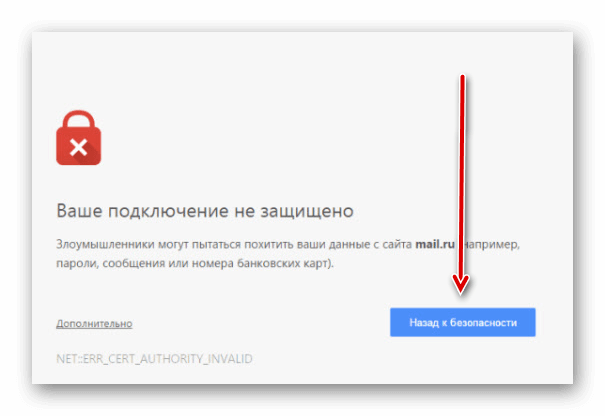
Происходит это из-за сертификата, необходимо для шифрования трафика соответственно защищённому ССЛ протоколу. Если произошёл сбой системы и сертификат не удаётся проверить, то выскакивает именно такая ошибка
Как решить
Зачастую проблема кроется в настройках браузера или пк, но иногда виновником может становиться и сам хост
Первое, что стоит сделать – очистите кэш Оперы и отключите все лишние разрешения, если это не поможет, попробуйте воспользоваться другим браузером. Возникнет та же ошибка – звоните провайдеру и проверяйте настройки пк.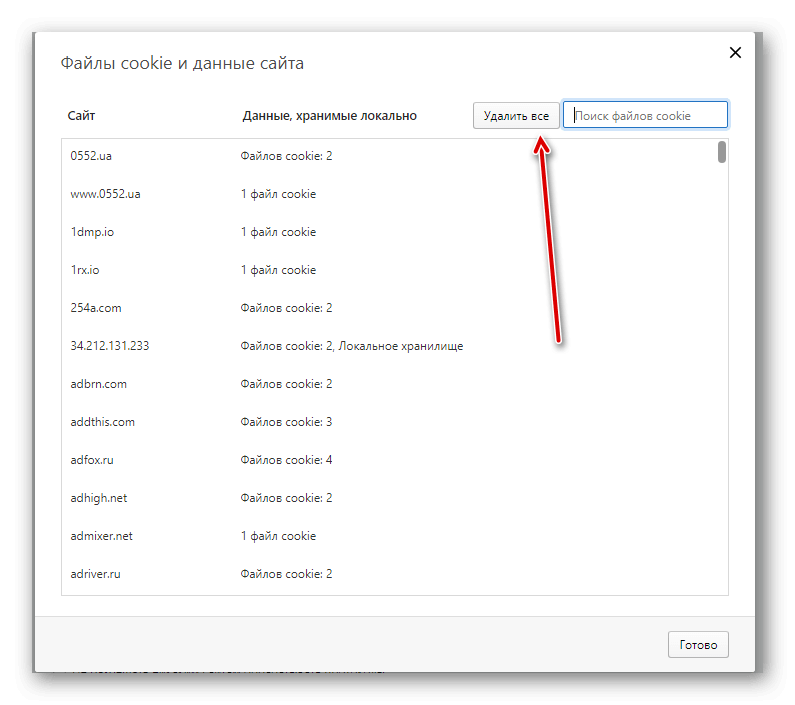
Чтобы очистить кэш и куки своего браузера, зайдите в его настройки и выберите пункт «Безопасность».Пролистайте вниз, пока не дойдёте до пункта «Управление фалами куки», и выберите «все файлы».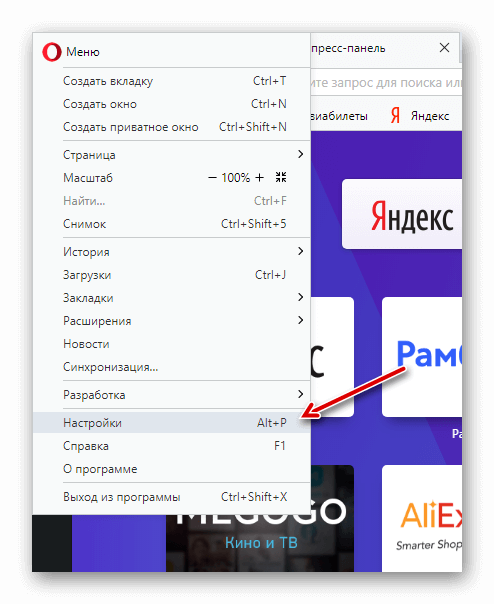
Удалите всё лишнее, или только файлы с конкретного сайта. Затем нужно очистить кэш, нажав F5 на windows. Перезагрузите страницу и отключите впн, сервис должен загрузиться без ошибок.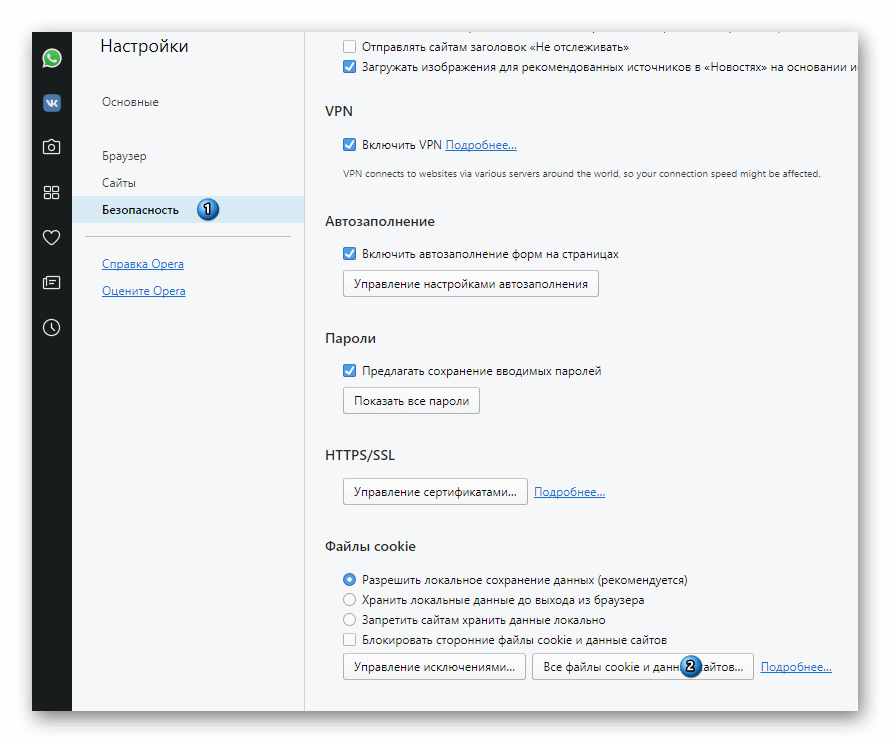
ДомойНовостиВаше подключение не защищено?
Иногда во время путешествия по глобальной сети выскакивает предупреждение «Ваше подключение не защищено…». Именно это сообщение всплывает в браузере Google Chrome, но похожая по сути ошибка появляется в Opera, Yandex, Amigo, Mozilla и некоторых других. На деле такое предупреждение не говорит о хакерской атаке или другой серьезной проблеме. Обычно оно объясняется небольшим сбоем в клиентском оборудовании, который легко устранить самостоятельно.
Суть проблемы
Сообщение подобного рода обычно появляется на сайтах, работающих по протоколу https. В таких интернет-ресурсах задействован SSL-сертификат. Он ставит защиту на всю информацию, вводимую по каким-то причинам пользователем на этот сайт. Это может быть все, что угодно, например, логин или пароль, номер пластиковой карточки банка и прочее. Сейчас очень много сайтов, применяющих такой сертификат. Он есть в интернет-магазинах, в социальных сетях, на ресурсах, принадлежащих банковским организациям.
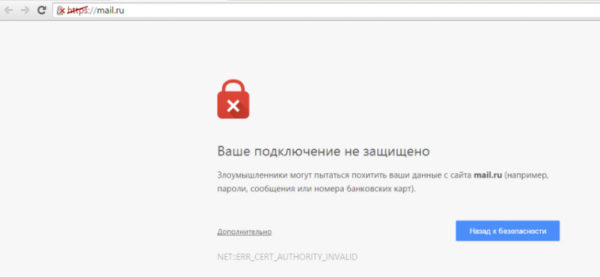
Обычно такая защита идет только на пользу. Но иногда во время проверки этого протокола происходят сбои. Тогда браузер либо клиентский компьютер не могут правильно обработать информацию. и через непродолжительное время выскакивает сообщение об ошибке.
Причины
Фраза о незащищенном подключении к сайту появляется в связи с разными ситуациями. Причин может быть несколько. Несколько лет назад поводом для такого предупреждения было несоответствие даты и времени, установленных на компьютере или другом устройстве, реальным. Сейчас такие настройки обычно регулируются автоматически. Поэтому здесь проблема решается самостоятельно.
Иногда возникают сбои, которые требуют ручной настройки времени и даты. Тогда появляется предупреждение об отстающих часах на устройстве. Тогда необходимо пройти в раздел настроек. Там нужно вручную установить время, совпадающее с региональным.

Другие причины появления предупреждения о незащищенном подключении:
- Сертификат, который используется на сайте, выпустил непроверенный издатель. Создать его легко, поэтому ресурс обязательно проверяет автора. Если о нем нет данных, браузер выдает ошибку. Так, случается при попытке зайти в Личный кабинет интернет-портала. Чтобы избавиться от проблемы, достаточно выбрать опцию «Дополнительно». Затем нужно нажать на «Перейти на сайт».
- Еще одним поводом для ошибки становится старая операционная система. Некоторые до сих пор используют Windows XP. Чтобы работа с такой ОС была корректной, необходима установка пакета обновлений SP3.
- Также уведомление о небезопасном соединении появляется по причине сбоя в работе самого веб-браузера. Если другие способы решения проблемы не приносят успеха, можно просто его переустановить. Для этого в Панели управления находят раздел программ и удаляют установленный браузер. Затем его нужно будет снова установить и проверить работу.
- Иногда причиной предупреждающего сообщения становятся расширения для браузера, устанавливаемые вместе с антивирусом. Такая функция применяется в Avast, Kaspersky Antivirus и некоторых других распространенных системах безопасности. Иногда они тоже дают сбои. Если такие уведомления появляются часто, можно просто отключить это расширение. Для этого открывают главное меню браузера и выбирают из пункта «Дополнительные инструменты» пункт «Расширения». Затем убирают метку «Включено» из своей модели антивируса.
Важно!
Отключать антивирус или ограничивать его работу можно только в том случае, если есть полная уверенность в отсутствии риска.
Способы решить проблему в браузере Google Chrome
При появлении уведомления о незащищенном соединении сначала открывают нужную страницу, воспользовавшись режимом «Инкогнито». Для этого в верхней части экрана находят три полоски или точки и выбирают нужный пункт меню. Откроется новая вкладка в следующем окне, где вводят адрес нужного сайта. Обычно он сразу открывается.
Если же проблема осталась нерешенной, на стационарном компьютере, можно почистить кэш браузера. Для этого в разделе «Дополнительные инструменты» меню Google Chrome находят пункт, с помощью которого стирается вся информация о посещенных ранее сайтах. Вместо поиска нужного пункта меню можно просто одновременно нажать комбинацию клавиш Ctrl+Shift+Delete. При очистке кэша происходит удаление о введенных логинах и паролях, поэтому нужно будет авторизовываться заново.
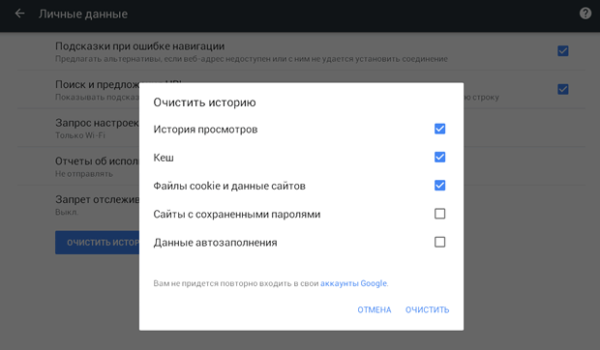
Если проблема появляется при работе с телефона или планшета, нужно также почистить кэш:
- в нижней части окна браузера нажимают на три точки;
- переходят в раздел «История»;
- выбирают пункт «Очистить историю»;
- нажимают «Очистка истории».
Устранение проблемы в браузере Mozilla
Браузер Mozilla является вторым по популярности. Его часто обновляют и совершенствуют, но он также не застрахован от сбоев. При его использовании появляется сообщение о «незащищенном соединении», которое делает невозможным переход на некоторые нужные сайты.
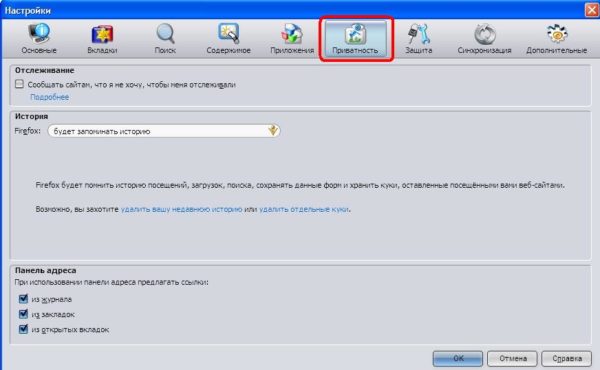
Для устранения сбоя применяют такие же методы. Браузер Mozilla настроен иначе, чем Google Chrome. Здесь для очистки кэша в настройках выбирают раздел «Приватность». В нем находят подраздел «Удалить историю». В нем снимают метку со всех строчек, оставляя галочку только на «Кэш-память». После этого нажатием кнопки «Удалить» производят очистку.
Устранение сбоя в браузере Opera
Алгоритм обхода сообщения о незащищенном соединении в этом браузере аналогичен описанным действиям. Сначала в верхнем левом углу браузера открывают его меню. Там находят раздел «История». В нем находится команда, удаляющая информацию о предыдущих посещениях сайтов.
После перехода по этой команде открывается окно, в котором нужно выбрать, что именно необходимо удалить. При этом можно выбрать временной интервал, история которого будет очищена. Также можно выбрать тип стираемых данных. Для устранения, мешающего проходить по сайтам, сбоя оставляют все метки. Так, больше вероятности решить проблему. После этого нажимают на кнопку «Удалить данные».
Устранение сбоев Яндекс Браузер
Этот браузер также входит в число наиболее распространенных. В нем тоже могут всплывать уведомления разного рода, мешающие серфингу в сети. Для решения проблемы первым делом чистят кэш.
В Яндекс Браузер для этого переходят в основное меню и в нем выбирают пункт «Настройки». В нем находится команда, стирающая информацию о загрузках и посещенных сайтах. На выбор пользователю система предлагает избавиться от нескольких типов файлов. Решить проблему с предупреждающим сообщением поможет очистка сохраненной в кэше информации, cookie и других данных веб-страниц. Проставив нужные метки, нажимают кнопку «Удалить».
Совет!
Если не удалось решить проблему, можно зайти на интересующий сайт в обход предупреждения. Для этого нажимают последовательно на кнопки «Дополнительно» и «Перейти на сайт», если они есть. Тогда нельзя на этом ресурсе вводить личные данные.
Заключение
При появлении сообщения о незащищенном соединении нужно найти причину сбоя и попытаться его устранить доступными способами. Решения проблемы для разных браузеров аналогичны и различаются только в настройках. Радикальным способом является переустановка браузера.
Используемые источники:
- https://kompy.guru/safety/vashe-soedinenie-ne-zashhishheno
- https://xn——6kcbabg0ag9bqzbmcjiugqh4hrf.xn--p1ai/podklyuchenie-ne-zashhishheno.html
- https://providers.by/2019/06/news/vashe-podklyuchenie-ne-zashhishheno/

 Загрузка...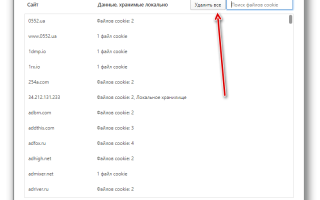
 Способы устранения ошибки “Ваше подключение не защищено” в браузере Google Chrome
 При включении компьютера открывается браузер с сайтом: как это убрать и что делать?
 Исправляем ошибку при включении компьютера “Вход в систему выполнен с временным профилем”
 Почему перестал работать YouTube в Яндекс.Браузере? Давайте разберёмся.