
Содержание
- 1 Как сделать телефон модемом для компьютера
- 2 Как подключить телефон к компьютеру вместо модема
- 3 Компьютер не видит USB модем телефона
- 4 Вывод
- 5 Модем Мегафон и его преимущества
- 6 Как подключить модем Мегафон
- 7 Как настроить модем Мегафон
- 8 Интернет через модем Мегафон (тарифы)
- 9 Подготовка к работе
- 10 Как подключить модем Билайн: настройка
- 11 Как подключиться по Вай-Фай
- 12 Что делать, если не удается подключить устройство
- 13 Итоги
Что делать если нужно попасть во всемирную паутину с ПК, а вы находитесь в месте отсутствия проводного широкополосного интернет? Используйте телефон как модем для компьютера через USB. Рассмотрим, как это сделать.
Содержание
Как сделать телефон модемом для компьютера
Используйте в качестве модема смартфон. Он есть практически у каждого. Операторы обеспечивают хорошее покрытие местности сетей 3G и 4G. В комплекте к устройству идет специальный кабель USB/microUSB. Будем использовать его чтобы подключить смартфон в качестве модема.
Как подключить телефон к компьютеру вместо модема
Выполните последовательность таких действий:
- Включите ПК дождитесь загрузки ОС;
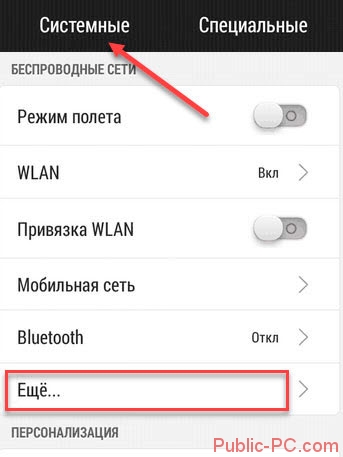
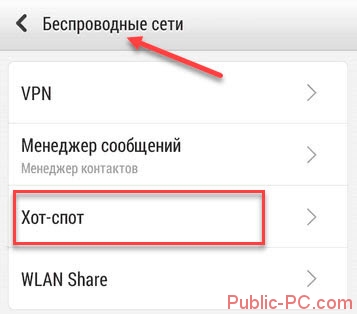
- На смартфоне переходим «Настройки»-«Беспроводные сети»-«Еще»;

- Далее, как на скриншоте;
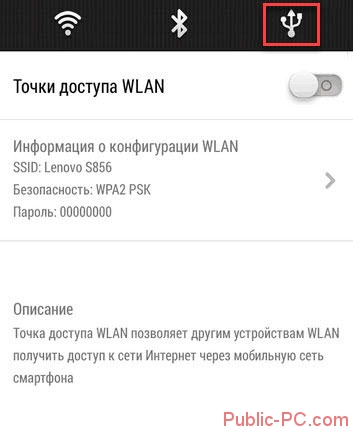
- Если использовать телефон в качестве модема для компьютера на Adnroid, будет доступно три варианта;
- Производим физическое подключение при помощи кабеля;
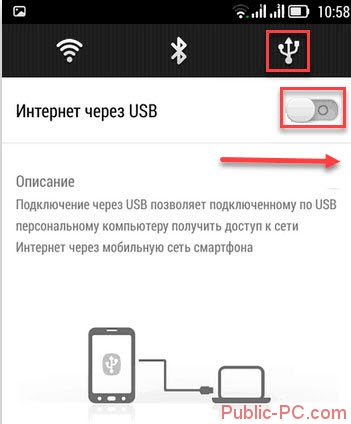
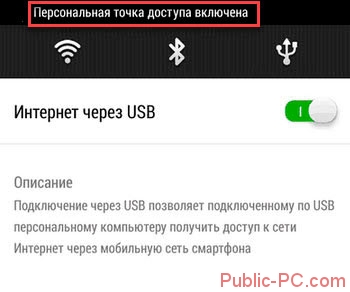
- На устройстве переместите переключатель вправо, включая функцию «По USB»;
- Если активирован общий доступ к мобильной сети вы не попадете в память смартфона на ПК;
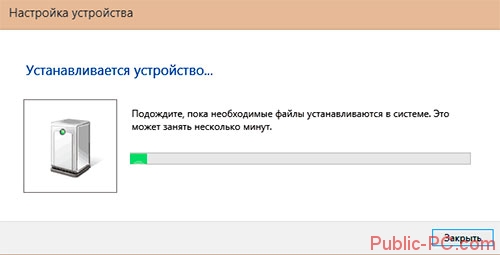
- ОС начнет установку драйверов в автоматическом режиме;
- Появится надпись что точка доступа включена;
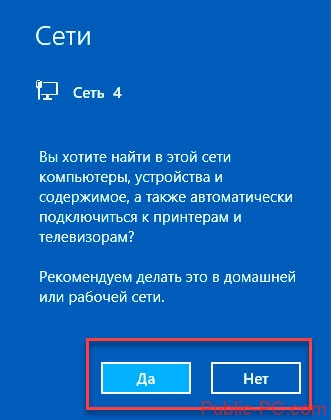
- Настраиваем новую сеть.
 Телефон будет работать как модем для компьютера.
Как отключить режим модема
Переходим в настройки. Перемещаем переключатель вправо.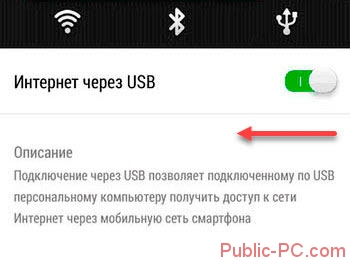 В системном трее находим значок подключений устройств через USB. Нажимаем «Извлечь».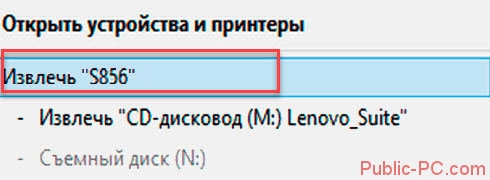
Подключение телефона как модем к компьютеру используя специализированный софт
Установите программу EasyTether Lite. Скачайте и проинсталлируйте ее для телефона и ПК. Выполните последовательность таких действий:
- Подключите смартфон к ПК;
- Если появится необходимость система проинсталлирует дополнительные драйвера;
- На смартфоне включите режим отладки (как было описано выше);
- На ПК кликните правой кнопкой мышки по иконке программы, выберите «Connect».
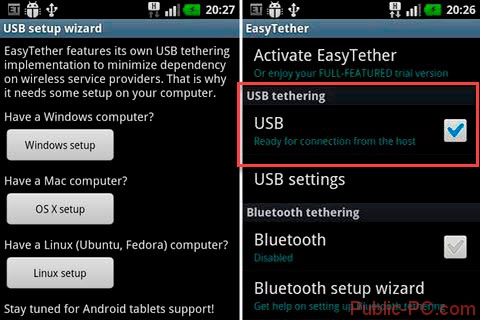 Смартфон начнет работать в качестве модема для компьютера.
Компьютер не видит USB модем телефона
Проблемы, связанные с аппаратной частью (отсутствие драйверов) или программной — некорректные настройки подключения.
Проверяем аппаратную часть
Неполадки с драйверами
При подключении устройства в ОС загружаются драйвер, который обеспечивает правильную его работу. Для проверки откройте «Диспетчер устройств». Нажмите комбинацию клавиш «Win+X» выберите соответствующий пункт.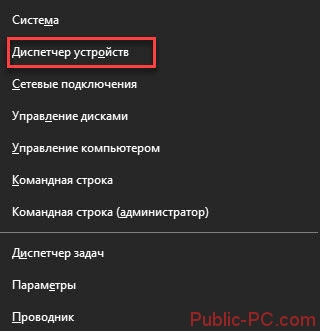 Найдите пункт «Контроллеры» посмотрите, не отмечен ли он восклицательным знаком. Это говорит про некорректную установку драйверов.
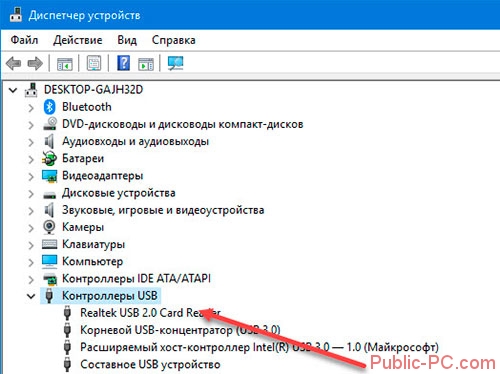 Удалите устройство или обновите конфигурацию. Переустановите драйвер.
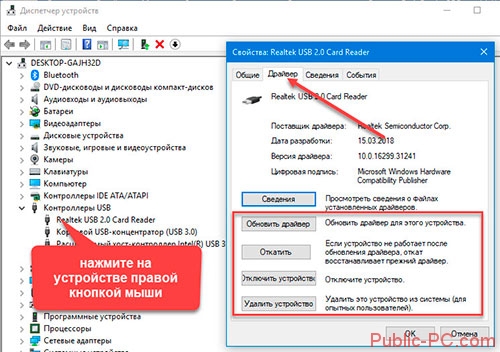 После выполнения действий. Описанных выше, вы сможете использовать телефон как модем для ПК.
 Прошивка модема Huawei E3372h
Компьютер не видит телефон как модем, что еще предпринять
Загрузите универсальный драйвер Adb Driver. Он должен помочь, если ПК не видит USB модем телефона.
Ошибка 19
Возникает после системных сбоев или вирусных атак. Появится сообщение: «невозможно запустить устройство, информация про настройки неполная». Это происходит из-за сбоя параметров реестра. Нажмите «Пуск»-«Выполнить». Пропишите команду «regedit». Перейдите к ветке реестра как на скриншоте, удалите параметр «UpperFilters».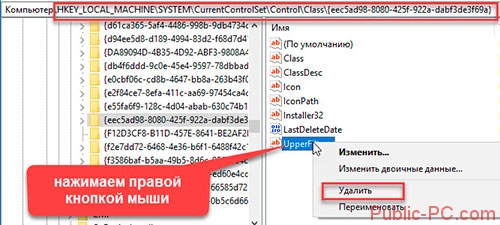 Перезагрузите систему, подсоедините смартфон.
Неправильные настройки смартфона
Включите МТР. Переключитесь в другой режим. Если активирована опция «Только зарядка» содержимое устройства не отобразится.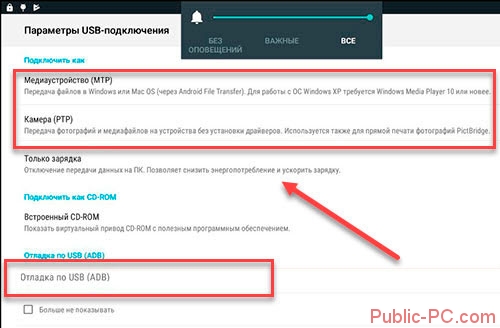
Что еще предпринять, если компьютер не видит USB модем телефона
Причина в прошивке, или системные файлы Android повреждены вирусами. Что предпринять? Выполните переход к заводским настройкам.
Вывод
Мы рассмотрели, что сделать если компьютер не видит телефон в качестве модема. Используйте описанные выше способы, и у вас все получится.
Навигация по материалу
Проводной интернет был отправной точкой в развитии домашнего доступа к глобальной паутине. Но новые технологии позволяют подключиться к интернету беспроводным способом, причем это не сильно сказывается на качестве передачи данных. Модем Мегафон позволяет выходить в интернет из любого уголка страны, где присутствует покрытие оператора. Для работы функции в стационарном режиме достаточно иметь сим-карту, модем и компьютер с USB-портом. Ниже подробнее рассмотрены все возможности беспроводного интернета Мегафона, типах модемов, как их подключить и настроить.
Модем Мегафон и его преимущества
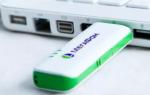
Модемы от Мегафона позволяют использовать все преимущества мобильного интернета, включая доступные поколения технологий. Выглядит устройство как простая USB-флешка, которая вставляется в компьютер или ноутбук. Для работы также необходима сим-карта оператора. Из главных преимуществ Мегафона необходимо выделить:
- Самая большая зона покрытия — никакие операторы не сравнятся с Мегафоном по зоне покрытия. Вышки связи установлены даже в наиболее отдаленных уголках России, поэтому использовать интернет можно буквально повсюду!
- Скорость интернета — современное оборудование позволяет предоставить клиентам наиболее качественные услуги и сервис.
- Передовые технологии — оператор идет в ногу со временем и основные новшества мобильной и интернет связи появляются у него незамедлительно. Скорость внедрения инноваций не сравнится с другими компаниями.
Перед выбором подходящего модема необходимо определиться с целями использования интернета и ознакомиться с тарифными планами оператора. Разница между 3G и 4G интернетом будет колоссальная, аналогичная ситуация и с рабочими устройствами. Чем быстрее скорость передачи данных и объем услуг, тем дороже устройство и тарифный план.
 Домашний интернет с Wi-Fi от Билайн: как подключить услугу и настроить роутер
Для простого серфинга в интернете и социальных сетях будет достаточно 3G связи. Для игр, работы с видеоматериалами, загрузки больших файлов необходимо позаботиться о скорости передачи данных и их количестве, поэтому стоит выбрать 4G интернет. Следует ответственно подойти к вопросу предназначения модема. По цене и предназначению модемы подразделяются в зависимости от поколения мобильной связи — 3G и 4G. Также устройства характеризуются скоростью передачи данных, возможностью раздачи интернета другим пользователям, поддержкой карт памяти и многим другим. Более детально о видах модемов написано ниже.
Модем Мегафон 4g
В настоящее время компания занимается выпуском единственного модема 4G+ (LTE) под названием M150-2. На официальном сайте стоит оборудование 2591 рубль вместе с сим-картой. Купить модем можно в официальных точках продаж или интернет-магазине. Рассмотрим краткие характеристики M150-2:
- поколение интернета — 2G, 3G, 4G+;
- поколение SIM-карты — стандартное;
- максимальная скорость — 150 Мбит/сек;
- вес оборудования — 23 грамма;
- разъем для антенны — CRC9.
Из дополнительных характеристик также стоит отметить поддержку SMS сообщений, оповещения с помощью индикатора, наличие слота для карты памяти до 32 Гб, а также работа с операционными системами MacOS X, MacOS Sierra и Windows.
Совет! Можно купить модем у другого продавца и использовать его с сим-картой Мегафон, но для максимального качества соединения рекомендуется оригинальное устройство.
3g модем Мегафон
Первые устройства для 3G интернета появились в компании в 2011 году. Они поддерживали скорость до 14,4 Мбит/сек. Из основных классов первых модемов следует выделить e1550 и e352.
Затем появился новый класс оборудования, который поддерживал скорость до 150 Мбит/сек. Популярными моделями считаются m100 3, m100 4 и m150 1. Но с появлением 4G интернета в России компания начала выпускать единственное устройство для работы со всеми технологиями.
Рекомендация! Покупать 3G модемы стоит только в том случае, если в регионе нет более нового поколения интернета. В других случаях это бессмысленно.
Как подключить модем Мегафон
Когда вопросы, связанные с выбором устройства и тарифного плана решены, необходимо активировать устройство. Для начала нужно активировать карту с помощью мобильного телефона. Если шаг выполнен, перейдите к простой инструкции:
- Открыть модем и установить сим-карту в специальный слот.
- Подключить устройство к рабочему ноутбуку или компьютеру, после чего необходимо дождаться обнаружения нового оборудования и автоматической установки драйверов.
- Затем появится диалоговое окно автозагрузки, где предлагается установить дополнительное программное обеспечение. Необходимо согласиться и следовать указаниям. Если окно не загружается автоматически, необходимо открыть раздел «Мой компьютер» и найти оборудование в подразделе «Устройства со съемными носителями». Для активации автозагрузки достаточно дважды нажать на иконку или вызвать вспомогательное меню и активировать функцию установки.
- Выполните все рекомендации и следуйте подсказкам, чтобы завершить процесс инсталляции. Настраивайте параметры в зависимости от собственных нужд (ярлыки, директория софта и т.д.).
- После завершения процесса требуется перезагрузить компьютер. Выполните условие для корректной работы программы.
- Для начала работы с интернетом достаточно открыть приложение Мегафона и нажать кнопку «Подключить». После успешного соединения с интернетом изменится статус подключения и процесс считается завершенным.
Справка! С помощью софта можно отслеживать статистку трафика и состояние баланса.
 ТОП—6. Лучший модем для ПК и ноутбука 3G & 4G. Итоговый рейтинг 2021 года!
Как настроить модем Мегафон
Многим пользователям не нравится программа Мегафона, поэтому они предпочитают настраивать модем вручную или с помощью стороннего ПО. Ниже подробнее рассмотрена возможность ручной настройки устройства. Достаточно выполнить следующие шаги:
- Зайти в «Панель управления» > «Центр управления сетями и общим доступом», после чего открыть функцию новых подключений.
- Далее необходимо выбрать подключение к интернету, указав коммутируемое соединение.
- В настройках вписывается стандартный номер *99#.
- В свойствах подключения (вкладка безопасности) убирается галочка о запросе имени, пароля и сертификата.
- Сохранив настройки, модем активируется, а компьютер подключается к интернету.
Важно! Заполнять имя и пароль не нужно, Мегафон не запрашивает данные.
Интернет через модем Мегафон (тарифы)
Одним из главных преимуществ оператора является его популярность и размеры. Мегафон постоянно подписывает партнерские соглашения с компаниями, предлагая дополнительные функции и услуги клиентам. Давайте разберемся с основными тарифами на интернет через модем.
- Тариф M — самый дешевый вариант интернета для модема стоимостью 500 рублей/месяц. Пользователям предлагается 12 ГБ интернета на вcе нужды.
- Тариф L — средний по величине вариант за 900 рублей/месяц. В стоимость пакета входит объем 20 Гб в месяц.
- Тариф XL — самый дорогой пакет услуг, который обойдется в 1300 рублей/месяц. В него входит 30 Гб трафика.
Справка! Абонентская плата за услуги списывается каждые 4 недели. Также в любой из тарифов для интернета бесплатно входит неограниченный объем облачного хранилища. Список предлагаемых платформ включает Mail.ru облако, Яндекс Диск, Dropbox для пользователей Windows или iCloud для macOS.
В случае если клиент использовал услуги в полном объеме, он может заказать дополнительные пакеты трафика. Стоимость одного пакета размером 250 Мб — 65 рублей, а максимальное количество опций за месяц — 10 штук. Когда все пакеты закончились, услуга доступа к интернету приостановится. При необходимости можно заранее активировать тарифный план — после списания средств действие услуги возобновится.
Важно! Тарифы оператора постоянно меняются, поэтому актуальность информации необходимо перепроверять на официальном сайте Мегафона.
В заключение можно сказать, что пользоваться модемами Мегафона невероятно удобно. Все большее количество людей не хотят связывать себя проводами и ограничивать рабочее пространство одним местом. Покрытие оператора позволяет переезжать практически в любой уголок страны и сохранять статус «в сети». А с развитием технологий качество подобного интернета будет только расти, не вызывая у клиентов ни капли сомнений.
Новости Информация актуальна! Страница была обновлена 03 марта 2020 года.
Давайте разберемся, как подключить модем Билайн к ноутбуку или компьютеру, чтобы использовать его в дороге или дома для скачивания и передачи информации. В статье приведем пошаговую инструкцию для соединения устройства с ПК и ноутбуком с помощью специальной программы или через веб-интерфейс, разберем основные ошибки и пути их решения.
Подготовка к работе
До начала возьмите упаковку, откройте ее и достаньте ее содержимое. В коробке будет СИМ-карта для работы с устройством, инструкция по подключению и сам модем. Сделайте следующие шаги:
- Достаньте СИМ-карту из специальной картонки.
- Переверните модем Билайн и снимите наклейку с задней стороны.
- Демонтируйте заднюю крышку и установите SIM в модем. Для этого предусмотрен специальный слот. Обратите внимание, чтобы СИМ-карта полностью заняла свое место.
Теперь можно подключить модем Билайн к компьютеру или ноутбуку, а после приступить к его настройке. Указанный выше алгоритм актуален для всех моделей USB-модемов, к примеру, MF667, E3131 и других.
Как подключить модем Билайн: настройка
Для начала работы можно использовать один из двух путей — подключение модема Билайн с помощью специальной программы или через веб-интерфейс. Рассмотрим каждый из вариантов подробно.
Через программу
После установки в компьютер или ноутбук модем автоматических запускается. На следующем этапе алгоритм действий немного отличается в зависимости от операционной системы.
Для Apple Mac OS:
- Дождитесь появления установочного файла USB-модем Билайн.
- Запустите его и нажмите Продолжить.
- Изучите лицензионное соглашение и жмите Продолжить, Подтверждаю и Установить.
- Дождитесь завершения установки и жмите на кнопку Закрыть.
В дальнейшем появляется иконка программы, через которую можно подключить модем 4G к ноутбуку Билайн или компьютеру.
Для Windows:
- Жмите на кнопку выбора языка (русский).
- Кликните на кнопку Далее.
- Изучите лицензионное соглашение.
- Выберите папку для установки и следуйте инструкции.
Чтобы подключить Интернет с помощью ЮСБ модема Билайн, необходимо активировать баланс. Для этого жмите одноименную кнопку в открывшемся окне программы или войдите в раздел Управление счетом. После нажатия кнопки Активировать система должна прислать ответ об успешной активации и суммой на счету.
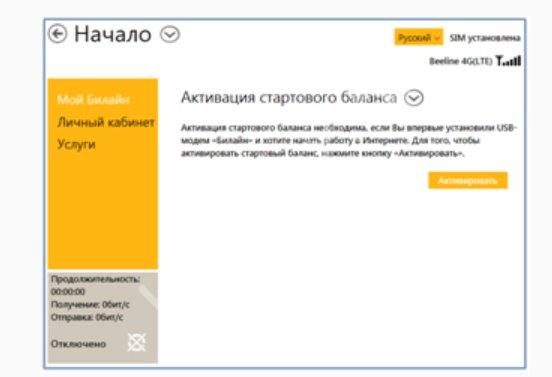 На следующем этапе необходимо подключить сам Интернет. Для этого:
- Войдите в раздел Подключение и жмите Подключить.
- Выждите несколько секунд, пока компьютер или ноутбук соединиться с сетью Билайн.
- Если появилась стартовая страница Билайн, работа выполнена успешно.
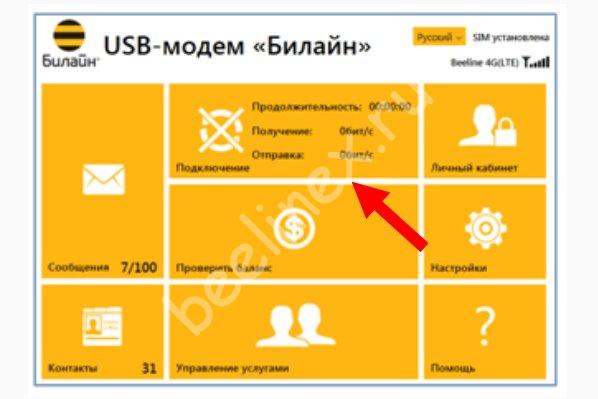 Если модем Билайн покупался не в официальных салонах связи, можно зайти по ссылке internet.beeline.ru.
На следующем шаге зарегистрируйте устройство. Для этого:
- войдите на сайт internet.beeline.ru;
- кликните на кнопку Регистрация и жмите Зарегистрироваться;
- ответьте на приведенные вопросы;
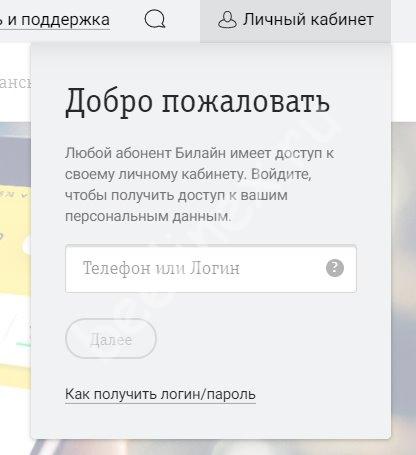
- введите серийный номер устройства, который указан на коробке USB-модема Билайн;
- жмите Получить пароль;
- перейдите в приложение модема и откройте в нем сообщение;
- скопируйте полученный пароль, вставьте его в предложенную графу и жмите Далее;
- заполните все пункты договора, выберите тариф и завершите регистрацию.
Отправленные данные принимаются и обрабатываются в течение 30 минут. После этого можно пользоваться Интернетом.
Через веб-интерфейс
Существует еще один способ, как подключить модем Билайн к ноутбуку — через веб-интерфейс приложения в браузере.
Алгоритм такой:
- Установите устройство компьютера, войдите в веб-интерфейс.
- Войдите в любой веб-браузер и наберите в строке URL 192.168.0.1 или m.home.
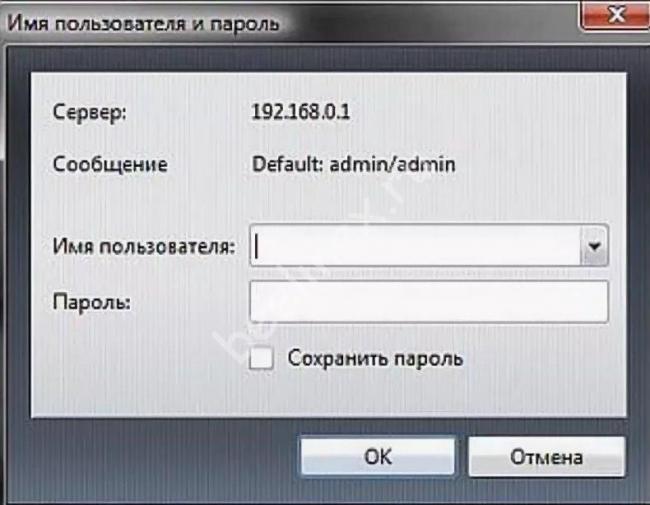
- Введите в секции логин и пароль два раза admin.
- Дождитесь появления диалогового окна с предложением активации стартового пакета.
- Перейдите из раздела Услуги (в него пользователь попадает автоматически) в Основное меню путем нажатия кнопки Назад.
- Кликните на блок Подключение и дождитесь появления надписи Успешно.
Теперь вы знаете, как пошагово подключить модем к ноутбуку Билайн. Но учтите, что интерфейс управления может отличаться в зависимости от модели применяемого устройства.
Как подключиться по Вай-Фай
При желании модем Билайн можно использовать для соединения с другой точкой доступа. Чтобы подключить устройство к сети WiFi, сделайте следующее:
- Войдите в веб-интерфейс по принципу, который рассмотрен выше.
- Перейдите в раздел Настройки.
- Включите опцию Wi-Fi Интернет с левой стороны. Для этого жмите на кнопку Применить.
- Выберите из перечня точку доступа Вай Фай и кликните Подключиться.
- Введите пароль, который можно получить у администратора WiFi-сети.
После этого можно пользоваться роутером Билайн по Вай-Фай.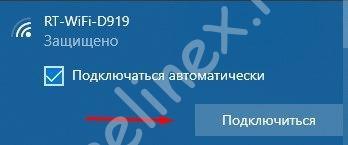
Что делать, если не удается подключить устройство
Бывают ситуации, когда подключить USB модем Билайн к ноутбуку не удается из-за того, что устройство не определяется при подключении. Признаками проблемы может быть отсутствие свечения индикатора или сообщения о добавлении оборудования. Кроме того, в папке Мой компьютер не появляется съемный носитель.
Причины:
- слабое питание на USB-модеме;
- неисправность устройства;
- сбой ОС.
Действия:
- переставьте девайс Билайн в другой разъем;
- проверьте факт подачи питания;
- временно выключите антивирусную программу;
- проверьте работу USB-модема на другом ПК;
- войдите в диспетчер устройств, а после в Контроллеры USB, где удалите пункт Составное USB-устройство;
- перезапустите ПК. https://moskva.beeline.ru/customers/pomosh/mobile/mobilnyj-internet/usb-tehnicheskie-voprosi/
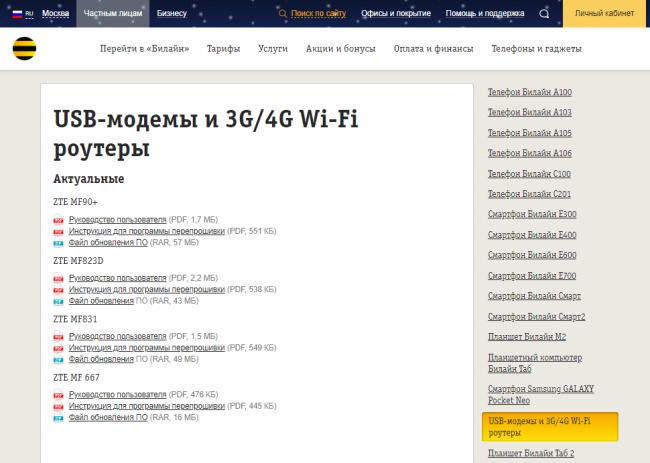 Если программа не запускается автоматически, попробуйте активировать ее вручную.
Бывают ситуации, когда не удается подключить USB-модем для работы в 3G, Для решения проблемы войдите в приложение, а дальше перейдите в Настройки и Настройки сети. Найдите там пункт Режим выбора сети и установите Автоматически. В приоритете поставьте только 3G. После этого сохраните настройки.
Итоги
Зная, как подключить модем Билайн, вы в любой момент сможете воспользоваться Интернетом в дороге или дома. При этом будьте внимательны при заполнении данных, ведь вероятность одобрения подключения зависит от правильности ввода информации и настроек.
Статья полезна? —> ОпросКак Вам качество связи Билайн?Тарифы на связьИспользуемые источники:
- https://public-pc.com/telefon-kak-modem-dlya-kompyutera-cherez-usb/
- https://lk-cabinet.com/help/modem-megafon/
- https://beelinex.ru/kak-podklyuchit-modem/

 Загрузка...
 Что лучше для выхода в Интернет: USB-модем или смартфон в качестве Wi-Fi роутера?
 Тарифы Мегафон для 4G Wi-Fi роутера: обзор интернета, стоимость, как подключить
 Почему не работает usb модем билайн. Как настроить модем Билайн
 Настройка роутера Билайн. Пошаговое руководство для подключения роутера wi-fi Beeline